

Step 1:サインアップ
Connect AI にアクセスし、無料アカウントを作成します。各プランに含まれる内容は価格ページをご覧ください。 すでにアカウントをお持ちの場合は、代わりにログインします。Step 2:エージェントを接続する
Connect AI は、https://mcp.cloud.cdata.com/mcp に単一のリモート MCP サーバーを公開しています。エージェントをこの URL に向け、ブラウザで OAuth による認可を行ってください。これにより、エージェントは接続したすべてのソースを検出し、クエリできるようになります。 先にエージェントを接続しておくと、データソースを追加した直後にすぐ使い始められ、コネクションの作成自体もエージェントに任せられます。- Claude
- Claude Code
- ChatGPT
- Copilot Studio
- Gemini
- Cursor
- Visual Studio Code
- Other Clients
Connect AI は Claude のコネクタディレクトリにコネクタを公開しているため、設定ファイルは不要です。
- Claude にログインします。
- 左下のユーザー名をクリックし、Settings を選択して、Connectors をクリックします。
- Browse connectors をクリックし、CData Connect AI を検索します。
- CData Connect AI をクリックし、Connect をクリックしてアクセスを許可します。
このガイドでは、トークン管理が不要な OAuth を使用します。代わりにパーソナルアクセストークンを使用した基本認証を使うには、認証 を参照してください。
Step 3:データソースを追加する
エージェントは接続されましたが、まだ読み取るデータがありません。コネクションを作成する方法を選択してください。Web インターフェースは、サンプル気象データファイルを含むあらゆるソースに対応します。他の2つの方法は、Google Sheets や Salesforce のような OAuth ソースを設定する Management MCP サーバーを使用します。どの方法を選んでも、以降のガイドの内容は同じです。- エージェントに依頼する
- Web インターフェースを使用する
- 手動セットアップ
Management MCP サーバーはプログラムによってコネクションを作成・テストするため、ステップ 2 で接続したエージェントがソースのセットアップを代わりに行えます。ステップ 2 で使用したのと同じ方法で、https://mcp.cloud.cdata.com/mcp/mgmt にある2つ目のサーバーを最初のサーバーと並べて登録し、同じ方法で認可します。Claude Code の場合は次のとおりです:これで、ユーザーインターフェースで設定する代わりに、必要なソースをエージェントに説明できます。以下の2つのいずれかを選んでください。Google Sheets、ご自身のデータ、Google サインイン1回:Salesforce、ご自身のデータ。 最初のコネクションが機能するには、事前に Salesforce 管理者がCData コネクタをインストールしておく必要があります:エージェントは Management MCP サーバーはすべてのプランに含まれています。ツールの完全なリストについては、Management MCP を参照してください。
list_available_sources を呼び出してソースを確認し、get_source_properties で必要なフィールドを調べ、create_connection で保存します。以降のガイドではこのコネクション名を使用するため、上記の名前をそのまま使ってください。どちらのソースも OAuth を使用するため、エージェントは完成したコネクションではなくサインイン URL を返します。これをブラウザで開いてアクセスを許可した後、エージェントに結果を確認してもらいます:これでクエリ可能なデータソースができました。どの方法を選んだ場合でも、ステップ 2 のエージェントはすでにそれにアクセスできます。
Step 4:質問する
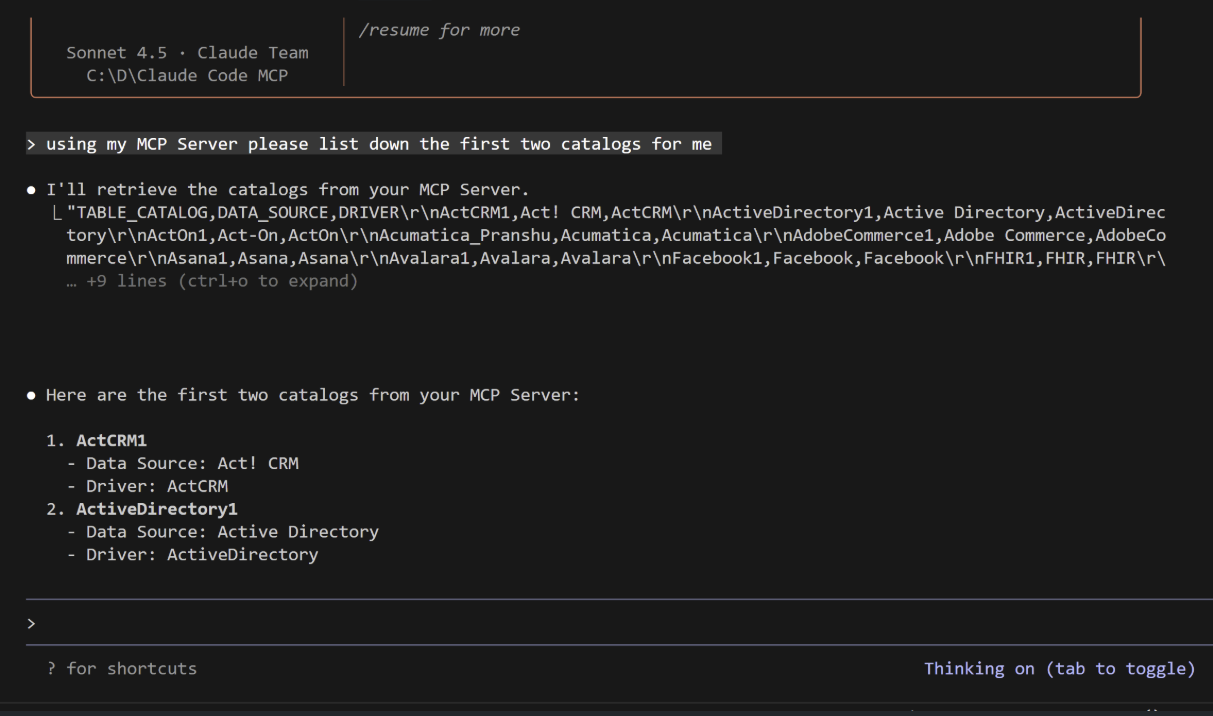
まず、エージェントが Connect AI に到達できるかどうかを確認します:getCatalogs を呼び出し、作成したばかりのコネクションを返します。これにより、ステップ 2 のクライアント設定とステップ 3 のコネクションの両方が確認できます。
次に、実際の質問をしてみましょう。回答がモデル自身の知識ではなく Connect AI から得られたことを確認できるよう、プロンプトにサーバー名を含めてください。サンプル気象データファイルを接続した場合:
これで最初の MCP クエリが完了しました。 エージェントはデータモデルを発見し、ソース固有のコードを書くことなく、Connect AI を通じてライブデータにクエリを実行しました。
トラブルシューティング
コネクションは1つずつ層を分けて確認してください。最初に失敗した確認項目が、問題の所在を示します。 クライアントがサーバーを登録したことを確認します。 Claude Code の場合はclaude mcp list を実行します:
データソースが機能していることを確認します。 Data Explorer を開き、対象のコネクションを選択します。行は返されるのにエージェントには返されない場合、問題はコネクションではなくクライアント設定にあります。テーブルが1つも表示されない場合は、Edit Connection ページで Refresh Metadata をクリックしてください。
エージェントが実行した内容を正確に確認します。 Logs > Query Log を開きます。エージェントが送信したすべてのクエリが、タイムスタンプ、ユーザー、ステータス、クエリ全文とともに表示されます。行をクリックすると展開されます。これはエージェントが実際に行った操作の正式な記録であり、不正な形式のクエリと権限の問題を見分ける最も早い方法です。Logs を参照してください。
クライアントの有無に関わらず、サーバーが応答することを確認します。 これにより、Connect AI 側の問題なのかクライアント側の問題なのかを切り分けられ、クライアントを設定する前でも実行できます。Personal Access Tokens ページでパーソナルアクセストークンを作成し、次を実行します:
getCatalogs、getTables、queryData を含む、提供しているツールの一覧を返します。完全なリストについては、MCP を参照してください。
その他のよくある原因:
- 要求された操作を実行する権限がないと表示されますか? コネクションの作成には Administrator または Connection Administrator ロールが必要です。Administrator に権限の付与を依頼するか、代わりにコネクションを作成してもらってください。権限とアクセス制御 を参照してください。
- 認証エラーが発生していますか? OAuth を再認可し、スコープを確認してください。
- クエリが遅いですか? 早期にフィルタリングし、カラムを制限してください。
- エージェントがデータを見つけられませんか? [Catalog].[Schema].[Table] の形式で完全修飾テーブル名を使用しているか確認してください。
データについてさらに質問する
同じコネクションで、追加のセットアップなしに新しい質問に答えられます。エージェントはそのたびに新しい SQL を作成します:getCatalogs を通じてすべてのソースを発見できるため、1回の会話で Salesforce、HubSpot、Jira に一緒にアクセスできます:
他のツールからコネクションを使用する
1つのコネクションが、同じ権限を適用しながらすべての利用形態に対応します。同じデータは、MCP、REST、OData、仮想 SQL Server の各エンドポイントから、ソース固有のコードなしで同時に利用できます。REST と OData はパーソナルアクセストークンで認証し、OData には仮想スキーマも必要です。API の完全なリファレンスについては、API を参照してください。 BI ツールは、ステップ 3 で作成したコネクションをこれらのエンドポイント経由で読み取るため、Connect AI 側で新たに設定することはありません。Power BI Desktop、Excel、Tableau Desktop から始めるか、その他についてはインテグレーション を参照してください。次のステップ
データはすでに接続され、エージェント、API、BI ツールからクエリできる状態です。次によく利用される機能は以下のとおりです。コネクションをさらに活用する
- 別のデータソースを追加する—エージェントや BI ツールは再設定なしで新しいコネクションを認識するため、複数のソースをまたいでクエリできるようになります。
- ブラウザで探索・モデル化する—Data Explorer はコネクションに対して直接 SQL を実行でき、ソースが公開している内容を確認したり、エージェントの回答を検証したりする最も速い方法です。クエリをDerived Viewとして保存すると、エージェントはそれをテーブルのように読み取れます。
- 実行内容を確認する—Query Log はすべてのクエリを全文とともに記録するため、予期しない結果やソース API からの予期しない請求を追跡する最も速い方法です。
- コネクションを読み取り専用にする—サーバー URL に
?ops=を追加すると、エージェントはデータをクエリできますが変更はできなくなります。 - エージェントなしで質問する—Playground は、クライアントを設定することなく、Connect AI 内から接続済みデータに関する自然言語の質問に回答します。
- ファイアウォールの内側にあるデータにアクセスする—Connect Gateway は Docker コンテナまたは Kubernetes 上で実行するリバーストンネルであり、Connect AI はプライベートネットワークや VPC 内のデータを、インターネットに公開せずにクエリできます。
アクセスを管理する
- 権限とアクセス制御—ソースまたは仮想スキーマのレベルで、必要な範囲に応じて SELECT、INSERT、EXECUTE のアクセス権を付与し、各ソースを共有サービスアカウントとユーザー単位認証のどちらで使うかを選択できます。これにより、エージェントは操作しているユーザーが許可された範囲のデータのみを参照できます。
- Virtual Schemas—データソースと Derived View をグループ化し、チームと共有します。
- Data Security—HIPAA、PCI DSS、CCPA などの規制に対応したデータマスキングルールに加え、レート制限、IP 許可リスト、監査ログ。
- セキュリティ—Connect AI が PII をどのように扱うか、また SOC 2 Type II、ISO、GDPR を含め維持しているフレームワーク。
- Toolkits—エージェントが必要とするテーブルと操作のみを公開します。Toolkits にはプランとロールの両方の要件があるため、まずそのページで前提条件を確認してください。
サポートを受ける
- ステータスページ—アプリケーションサービスの現在のステータスおよびインシデントの履歴。
- CData テクニカルサポート—ダッシュボード下部の Support リンクからもアクセスできます(US のテクニカルサポートフォームが開きます)。
- リリースノート—新しいコネクタ、機能強化、修正。