

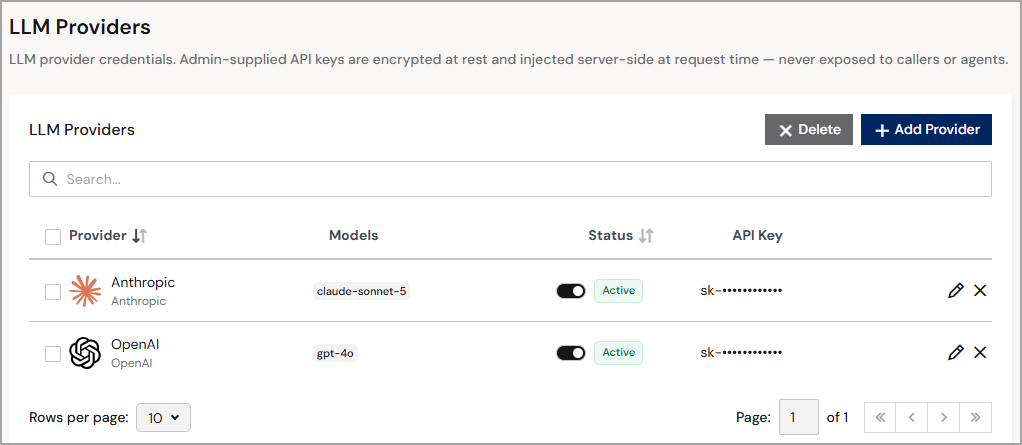
- Provider—LLM プロバイダーのわかりやすい名前と種類。
- Models—使用しているLLM(例: gpt-4o やclaude-sonnet-5 )。
- Status—LLM プロバイダーのステータス:Active またはInactive。
- API Key—LLM プロバイダーから取得したAPI キーのマスク表示。プロバイダーの登録後はAPI キーを編集できません。API キーを更新するには、プロバイダーを削除してから再度追加してください。
プロバイダーの追加、編集、削除を行うには、システムロールがAdministrator である必要があります。Administrator 以外のユーザーは、このページを表示できますが、変更は行えません。
プロバイダーの追加
各プロバイダーについて、登録する前にそのプロバイダーの開発者コンソールからAPI キーを取得してください。
1
+ Add Provider をクリックします。Add LLM Provider ダイアログが表示されます。
2
プロバイダーに関する次の情報を入力します(Step 1):
- Name—プロバイダーのわかりやすい名前を入力します。
- Provider—サポートされているプロバイダーの種類を選択します。
- Override Base URL—プロバイダーのデフォルトの代わりに、独自のアドレス(社内プロキシなど)を使用するには、これを選択します。このオプションは、常にBase URL が必要なAzure OpenAI またはCustom プロバイダーでは使用できません。
- Base URL—プロバイダーのベースエンドポイントを入力します(例: https://proxy.example.com/v1 )。このフィールドは、Override Base URL が選択されている場合、またはプロバイダーがAzure OpenAI またはCustom の場合にのみ編集できます。それ以外の場合は、プロバイダーのデフォルトが表示されます。Base URL の要件を参照してください。
- API Key—プロバイダーのAPI キーを入力します。
3
プロバイダーで使用するLLM モデルを追加します(Step 2)。+ Add Model をクリックし、モデル名を入力します。追加のモデルを入力するにはこの手順を繰り返します。
4
モデルの追加が完了したら、Add をクリックします。LLM プロバイダーがLLM Providers ページにActive のステータスで表示されます。
Base URL の要件
Override Base URL を選択しない限り、Connect AI はプロバイダーのデフォルトのベースURL を使用します:
ベースURL を上書きする場合、またはAzure OpenAI またはCustom プロバイダーを使用する場合は、次のルールに従います:
- OpenAI とAnthropic–バージョンパスを含めます(例: https://proxy.example.com/v1 )。
- Cohere–ホストのみを使用します。
- Google Gemini–URL は
/v1betaの手前で終了させます。 - すべてのプロバイダーで、クエリ文字列、フラグメント、ユーザー名とパスワードを含めないでください。例外はAzure OpenAI で、
?api-version=を使用します。