

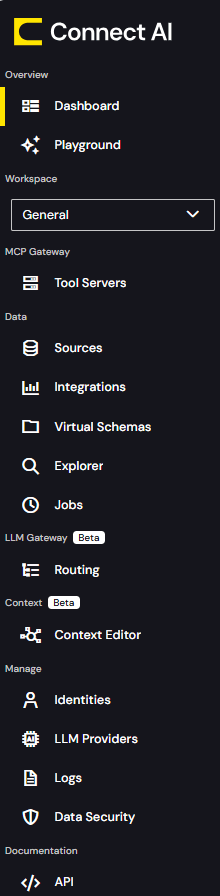
ナビゲーションメニューの表示内容は、Connect AI で利用可能な機能によって異なる場合があります。
- Dashboard では、コネクションやクエリの情報を一目で確認することができます。
- Playground は、連携ツールをAI に接続したり、さまざまなソースをCData のMCP サーバーに接続したり、データに関する質問を自然言語でConnect AI に投げかけたりするためのインターフェースを提供します。
- Workspace では、ドロップダウンリストからワークスペースを選択できます。
- Tool Servers は、MCP Gateway で、ガバナンスされたAI エージェントアクセスのためのMCP ツールサーバーの設定と管理を行うことができます。
- Toolkits は、AIを活用したワークフローにおいて繰り返し実行可能な操作を行うためのカスタムMCPツールを作成できる環境を提供します。(すでに1 つ以上のツールキットがあるアカウントにのみ表示されます。)
- Sources には、データソースを追加および管理するための項目が含まれます。
- Integrations は、Connect AI へのインテグレーションツール接続を支援します。
- Virtual Schemas は、Connect AI の仮想スキーマとアセットの作成および管理を支援します。
- Explorer は、コネクションのクエリとDerived Views を管理する機能を提供します。
- Jobs では、キャッシュおよびスケジュールクエリジョブを作成、管理、実行できます。
- Routing は、LLM Gateway で、リクエストをAI プロバイダーにルーティングし、月次の支出をプロジェクト単位で管理し、クライアントが認証に使用する仮想キーを発行できます。
- Context Editor は、AI エージェントがユーザーやデータについて把握している内容を管理し、質問に対してより速く、より正確な回答を得られるようにします。
- Identities では、Users、Workspaces、Service Accounts、Roles を管理し、アクセスを制御することができます。
- LLM Providers には、API キーを含むLLM プロバイダーの認証情報が含まれます。
- Logs には、Connect AI アカウントの詳細なログが含まれます。
- Data Security では、AI ワークフローに到達する前に機密データを保護するためのルールを作成できます。
- API では、REST API、OData、またはOpenAPI 経由でデータに接続するためのドキュメントを提供します。
- 左側のナビゲーションメニューの表示を切り替える際にクリックするアイコン。

- Getting Started ページを開く疑問符アイコン。
- Connect AI の Settings を開く歯車アイコン。
- ユーザー名。これをクリックするとドロップダウンメニューが開き、サポートへの連絡やログアウトを行うことができます。