

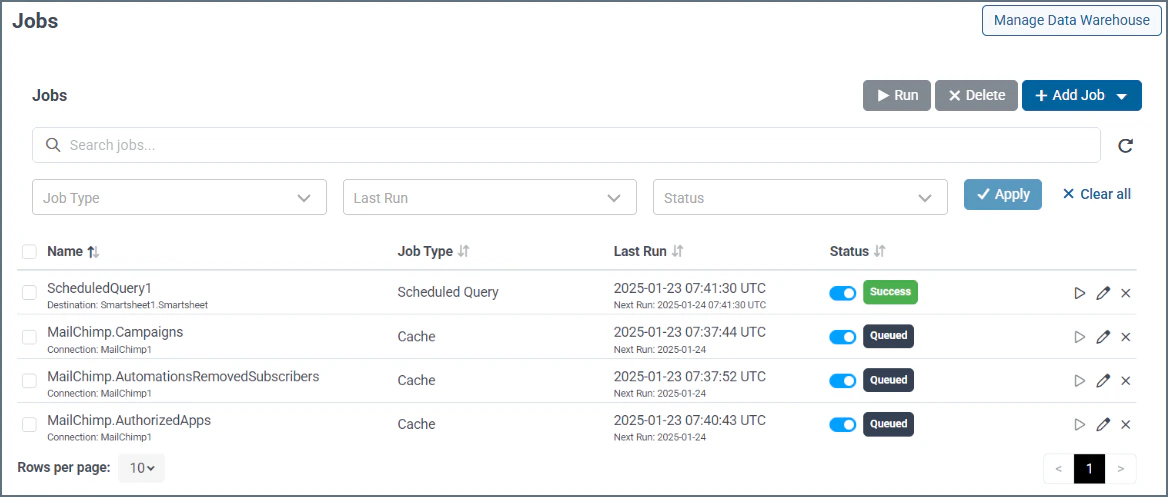
- Name—ジョブの名前。キャッシュジョブの場合、ジョブ名はテーブル名です。スケジュールクエリの場合、ジョブ名はユーザー定義になります。
- Job Type—ジョブの種類。Cache またはScheduled Query のいずれか。
- Last Run—ジョブが最後に実行された日時と、次にスケジュールされている日時。
- Status—ジョブのステータス。次のいずれかになります:
- Success—ジョブは正常に完了しました。
- Failed—ジョブは失敗しました。ジョブの任意の場所をクリックすると、Edit Job ページが開きます。Edit Job には、ジョブが失敗した理由の詳細が表示されます。
- Running—ジョブは実行中です。
- Canceled—ユーザーがジョブをキャンセルしました。
- Queued—次の実行で指定された日時に実行されるようにキューに入っています。 Status カラムのトグルスイッチは、ジョブが有効か無効かを示します。ジョブを削除することなく、一時的に無効化できます。
- Job Actions—最後のカラムにあるアイコンは、ジョブに対して実行できるさまざまなアクションを表しています。
- Run (▷)—選択したジョブを即時に実行します。実行するジョブを複数選択して、ページ上部のRun ボタンをクリックすると、複数のジョブを同時に実行できます。
- Edit (🖉)—選択したジョブをEdit Job ページで編集します。
- Delete (🗙)—選択したジョブを削除します。削除するジョブを複数選択して、ページ上部のDelete ボタンをクリックすると、複数のジョブを同時に削除できます。
フィルタリング
ジョブテーブルの上部のセクションでは、名前、ジョブの種類、最終実行日時、ステータスでジョブをフィルタリングできます。- Name—ジョブ名に一致するジョブのみを表示します。
- Job Type—キャッシュジョブのみ、またはスケジュールクエリのみを表示するかを選択します。
- Last Run—指定した期間(過去7日間など)、または日付ピッカーで選択したカスタム範囲内で最後に実行されたジョブのみを表示します。
- Status—特定のステータス(success、failed、running、canceled、またはqueued)のジョブのみを表示します。