前提条件
ODBC を Connect AI と連携させる前に、まずデータソースを Connect AI アカウントに接続する必要があります。詳細については、ソース を参照してください。ドライバーのインストール
1
オペレーティングシステム用の ODBC セットアップファイルをダウンロードして実行します。
2
インストール後、以下のプラットフォーム別の手順に従ってください。
DSN の作成
以下のガイドでは、標準ツールを使用してデータソース名(DSN)を設定する方法を説明します。ドライバーを使用するために DSN を設定する必要があります。Windows
Microsoft ODBC データソースアドミニストレーターを使用して DSN 設定を編集するには、以下の手順に従ってください。1
スタートメニューを開き、検索ボックスに ODBC Data Sources と入力します。
2
アプリケーションに対応するバージョンの ODBC アドミニストレーター(32 ビットまたは 64 ビット)を選択します。
3
System DSN タブをクリックします。
4
Connect Sys を選択して Configure をクリックします。
5
Auth Scheme で OAuth を選択します。
6
Misc セクションの Default Catalog フィールドに、アクセスするデータソースのコネクション名(例:Salesforce1)を入力します。
7
Test Connection をクリックして、Web ブラウザーで Connect AI のサインインウィンドウを開きます。
8
まだサインインしていない場合は、Connect AI アカウントにサインインします。
9
OAuth Authorization Successful メッセージが表示されたら、Web ブラウザーを閉じて ODBC アドミニストレーターに戻ります。
10
成功メッセージで OK、DSN 設定ウィンドウで OK、ODBC データソースアドミニストレーターウィンドウで OK をクリックします。
Note: .NET Framework 4.0 の場合、ドライバーは Microsoft Visual C++ 2017 Redistributable を配布します。.NET Framework 3.5 の場合、ドライバーは Microsoft Visual C++ 2008 Redistributable を配布します。
macOS
Note: Connect AI の ODBC ドライバーは macOS Sierra(10.12)以上が必要です。
1
iODBC と Connect AI 用の ODBC ドライバーをインストールします。
2
iODBC データソースアドミニストレーターを起動します。
- ほとんどの場合、ドライバーは iODBC データソースアドミニストレーターの System DSN タブに自動的に表示されます。表示された場合は、ログインに進んでください。
- ドライバーが自動的に表示されない場合は、ドライバーを手動で追加するの手順に従ってください。
ログイン
ドライバーを Connect AI アカウントに接続するには、以下の手順に従ってください。1
iODBC データソースアドミニストレーターで、User DSN または System DSN タブのドライバーエントリをクリックして選択します。
2
Test をクリックします。
3
ログインプロンプトが表示されます。フィールドを空白のままにして OK をクリックします。
4
Connect AI の OAuth ログインページがデフォルトの Web ブラウザーで開きます。まだログインしていない場合は、認証情報を入力してサインインします。
5
OAuth 成功ページが表示されたら、ウィンドウを閉じて iODBC に戻ります。
6
成功メッセージで OK をクリックし、OK をクリックして iODBC データソースアドミニストレーターを閉じます。
ドライバーを手動で追加する
Connect AI の ODBC ドライバーが iODBC データソースアドミニストレーターに自動的に表示されない場合は、まずodbc.ini と odbcinst.ini という既存の ODBC 設定ファイルがあるかどうかを確認します。
- User DSN ファイルは
/Users/[myuser]/Library/ODBC/にあります。 - System DSN ファイルは
/Library/ODBC/にあります。
上記のいずれのディレクトリにもファイルが存在しない場合は、以下の手順に従ってください。
1
ドライバーのインストールディレクトリに移動します。デフォルトは
/Applications/CData ODBC Driver for CData Connect/ です。2
etc フォルダーを開き、odbc.ini と odbcinst.ini ファイルをコピーします。3
ファイルを User DSN または System DSN ディレクトリにコピーします。
- User DSN ディレクトリは
/Users/[myuser]/Library/ODBC/です。このオプションを選択すると、インストールしたユーザーのみ接続にアクセスできます。 - System DSN ディレクトリは
/Library/ODBC/です。このオプションを選択すると、すべてのユーザーが接続にアクセスできますが、ファイルのコピーには昇格された権限が必要な場合があります。
4
iODBC データソースアドミニストレーターを終了して再起動します。
5
ログインの手順に従って設定を完了します。
上記のいずれかのディレクトリに既に ODBC 設定ファイルがある場合は、以下の手順に従ってください。
1
ドライバーのインストールディレクトリに移動します。デフォルトは
/Applications/CData ODBC Driver for CData Connect/ です。2
etc フォルダーを開き、odbc.ini ファイルを開きます。内容をクリップボードにコピーします。3
DSN ディレクトリにある既存の プロンプトが表示されたらパスワードを入力します。
odbc.ini ファイルを開きます。- User DSN ディレクトリ(
/Users/[myuser]/Library/ODBC/)にある場合は、Finder から直接ファイルを開けます。 - System DSN ディレクトリ(
/Library/ODBC/)にある場合は、昇格された権限でファイルを開く必要があります。ターミナルウィンドウを開き、以下を入力します。
4
ドライバーインストールディレクトリの
odbc.ini ファイルの内容を、DSN ディレクトリにある既存の odbc.ini ファイルの末尾に貼り付けます。5
変更を保存します。ターミナルウィンドウの場合は、Control ^+O のキーコンビネーションを使用します。
6
odbcinst.ini ファイルについて、上記の手順 2 から 5 を繰り返します。7
iODBC データソースアドミニストレーターを終了して再起動します。
8
ログインの手順に従って設定を完了します。
Linux
Linux での DSN 設定に関するドキュメントはこちらをクリックしてください。仮想スキーマへの接続
ODBC クライアントを特定の仮想スキーマに接続するには、Connect AI 用 ODBC ドライバーの Advanced タブで仮想スキーマ名を指定します。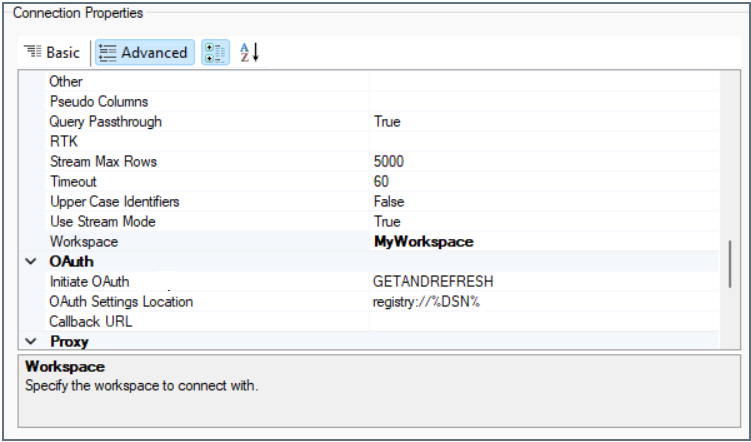
ログファイルの指定
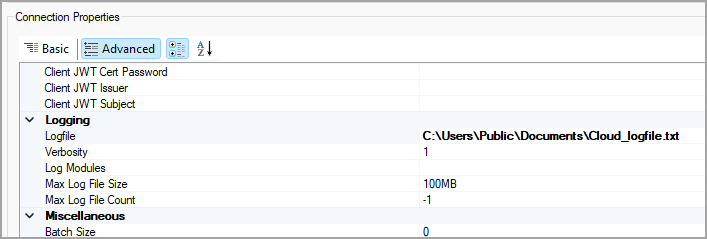
Connection Properties の Advanced タブで ODBC ドライバーのログファイルを指定できます。より詳細な情報のためにログファイルの詳細レベルを変更することもできます。