前提条件
Databricks を Connect AI と連携させる前に、まずデータソースを Connect AI アカウントに接続する必要があります。詳細については、ソース を参照してください。 また、設定ページでパーソナルアクセストークン(PAT)を生成する必要があります。認証時のパスワードとして使用するため、コピーして保管してください。Connect AI への接続
Databricks から Connect AI への接続を確立するには、以下の手順に従ってください。1
Connect AI JDBC ドライバーをダウンロードしてインストールします。
1
Connect AI の Integrations ページを開きます。
2
JDBC または Databricks を検索します。
3
Download をクリックし、オペレーティングシステムを選択します。
4
ダウンロードが完了したら、セットアップファイルを実行します。
5
インストールが完了すると、インストールディレクトリに JAR ファイルがあります。
2
Databricks にログインします。
3
ナビゲーションペインで Compute を選択します。既存のコンピュートを起動するか、新しいコンピュートを作成します。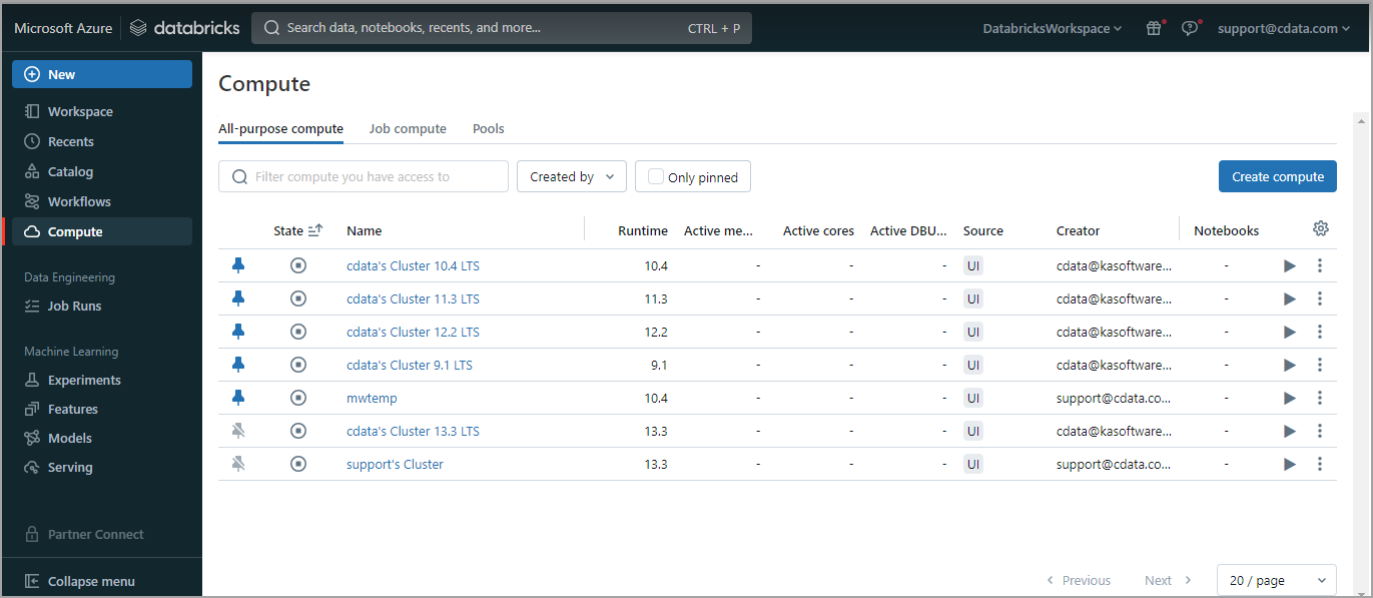
4
コンピュートが起動したら、コンピュートをクリックして Libraries タブを選択します。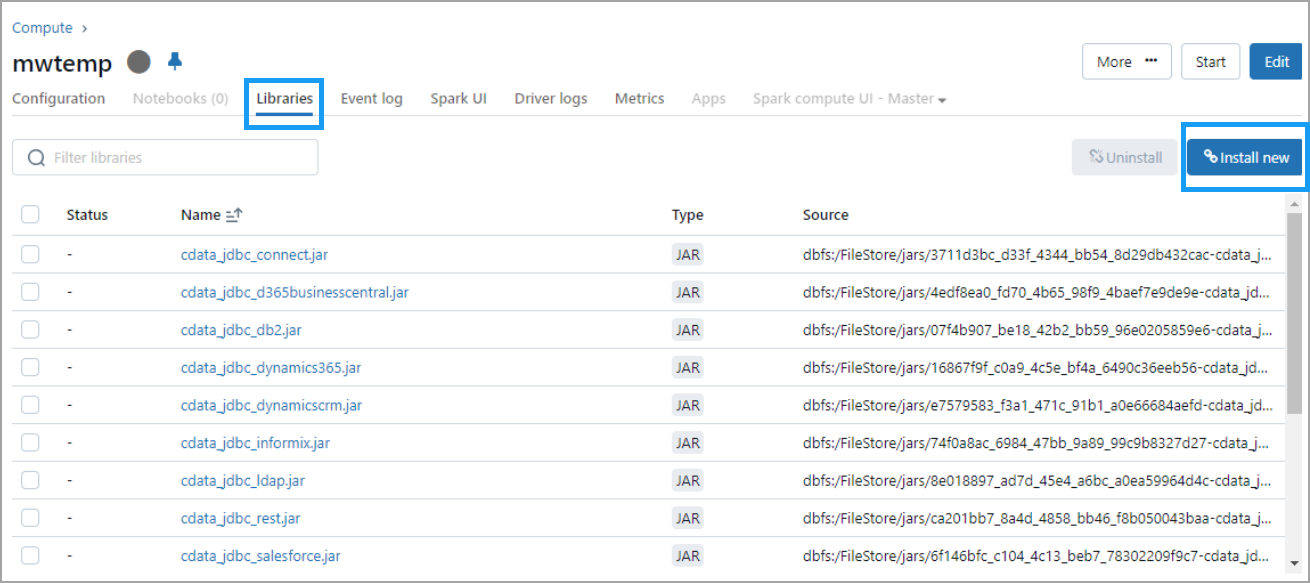
5
Install new をクリックします。Install library ダイアログが表示されます。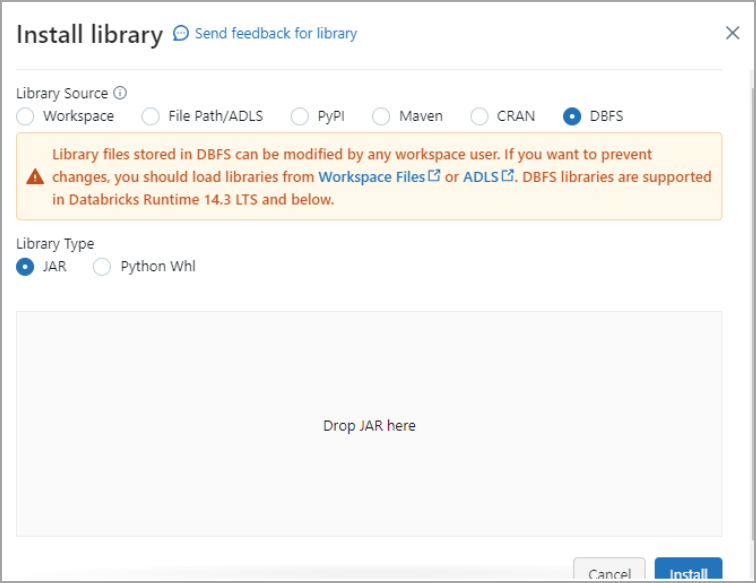
6
DBFS を選択します。次に JDBC JAR ファイルを指定エリアにドラッグアンドドロップします。ファイル名は cdata.jdbc.connect.jar です。Install をクリックします。
7
次に、3 つのノートブックスクリプトを 1 つずつ実行する必要があります。
8
最初のスクリプトを以下に示します。次の内容を変更してください:
Userを Connect AI ユーザー名に更新します。Passwordを前提条件で生成した PAT に更新します。Your_Connection_nameを前提条件で作成したデータソース名に更新します。
9
最初のスクリプトを実行します。
10
右側のメニューで Add cell below を選択して 2 番目のスクリプトを追加します。2 番目のスクリプトを以下に示します。次の内容を変更してください:
Userを Connect AI ユーザー名に更新します。Passwordを前提条件で生成した PAT に更新します。Your_Connection_nameを前提条件で作成したデータソース名に更新します。YOUR_SCHEMA.YOUR_TABLEをスキーマとテーブルに更新します(例:PUBLIC.CUSTOMERS)。
11
2 番目のスクリプトを実行します。
12
3 番目のスクリプトのセルを追加します。3 番目のスクリプトを以下に示します。表示するカラムを選択してください。
13
3 番目のスクリプトを実行します。
14
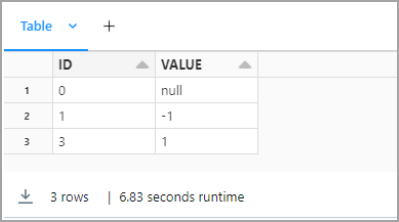
Databricks でデータをプレビューできます。