前提条件
ADO.NET を Connect AI と連携させる前に、まずデータソースを Connect AI アカウントに接続する必要があります。詳細については、ソース を参照してください。プロバイダーのインストール
以下の手順に従ってプロバイダーをダウンロードしてインストールします。1
ADO.NET セットアップファイルをダウンロードして実行します。
2
インストーラーは Visual Studio などの ADO.NET をサポートするソフトウェアを自動検出できます。インストーラーで設定するオプションを選択します。
3
インストール完了後、インストール時に選択したソフトウェアで ADO.NET プロバイダーが利用可能になります。
Connect AI への接続
Connect AI は OAuth を使用して ADO.NET プロバイダーとアカウント間の接続を確立します。以下の手順は、Visual Studio 2022 での ADO.NET プロバイダーの設定例です。1
Visual Studio で Tools > Connect to Database をクリックします。
2
データソースとして CData Connect Data Source を選択します。
3
Data Provider ドロップダウンメニューで ADO.NET Provider for CData Connect 2021 を選択し、Continue をクリックします。
4
Add Connection ウィンドウが表示されます。Auth Scheme フィールドで OAuth を選択します。その他のフィールドは入力しないでください。
5
Test Connection をクリックします。
- すでにログイン済みの場合は、成功メッセージが表示されます。
- ログインしていない場合は、Connect AI のサインインウィンドウが Web ブラウザーで開きます。サインインして Visual Studio に戻ります。
6
成功メッセージで OK をクリックし、Add Connection ウィンドウでも OK をクリックします。
仮想スキーマへの接続
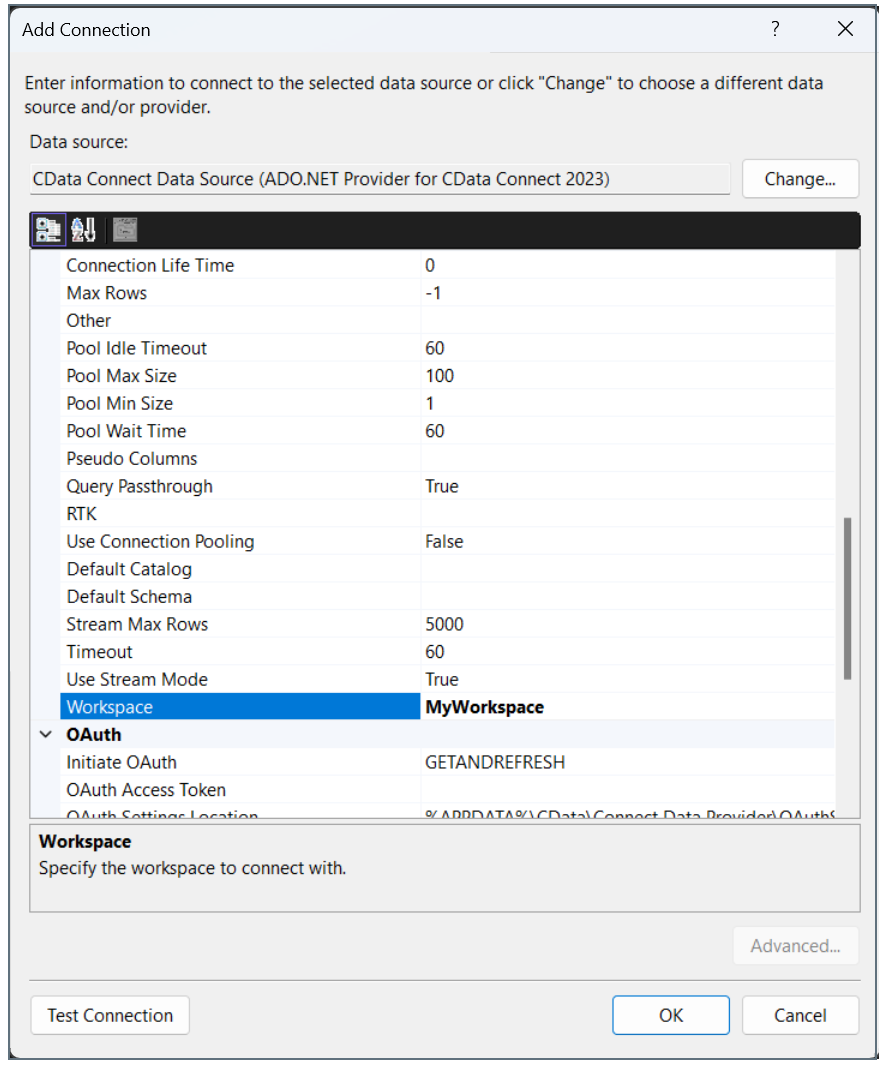
ADO クライアントを特定の仮想スキーマに接続するには、Add Connection ウィンドウの Workspace フィールドに仮想スキーマ名を指定します。