前提条件
GitHub Copilot を Connect AI と連携させる前に、以下の準備が必要です:- Connect AI アカウントにデータソースを接続します。詳細については、ソース を参照してください。
- Visual Studio Code(または GitHub Copilot をサポートする任意の IDE)に GitHub Copilot をインストールして有効にします。
- (Basic 認証のみ)設定 ページでパーソナルアクセストークン(PAT)を生成します。認証時のパスワードとして使用するため、コピーして保管してください。
-
(Basic 認証のみ)Connect AI の認証情報を
Base64("email:PAT")の形式で Base64 エンコードします。
Connect AI への接続
OAuth 認証
1
プロジェクトリポジトリに
.vscode という名前のフォルダーを作成します。このフォルダー内に mcp.json ファイルを作成し、以下の設定を追加します。2
IDE 内の Start をクリックして MCP サーバーを起動します。Visual Studio Code がブラウザを開き、Connect AI のサインインページに移動します。サインインを完了して接続を承認します。
3
承認後、MCP サーバーに Running と表示されます。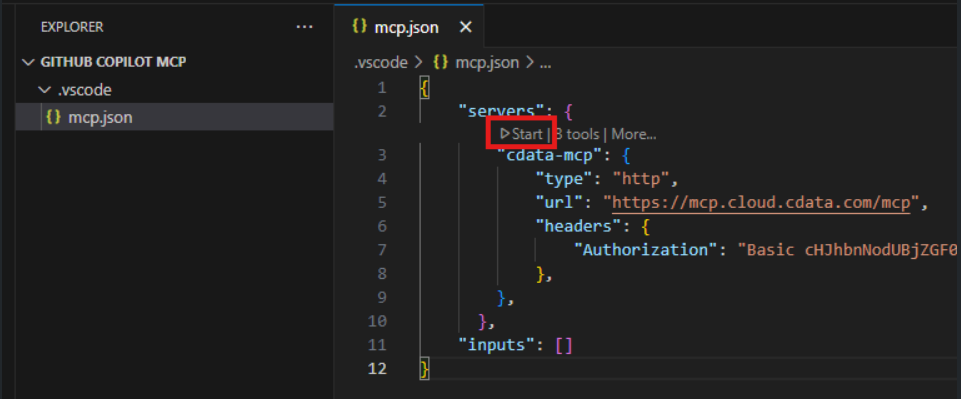
Basic 認証
1
プロジェクトリポジトリに
.vscode という名前のフォルダーを作成します。このフォルダー内に mcp.json ファイルを作成し、以下の設定を追加します。YOUR_BASE64_ENCODED_EMAIL:PAT を前提条件で作成した email:PAT の Base64 エンコード値に置き換えてください。2
IDE 内の Start をクリックして MCP サーバーを起動します。MCP サーバーがエラーなく起動すると、Running と表示されます。
Connect AI ツールを追加する
1
タイトルバーの Chat を切り替えて、右側に Chat ペインを表示します。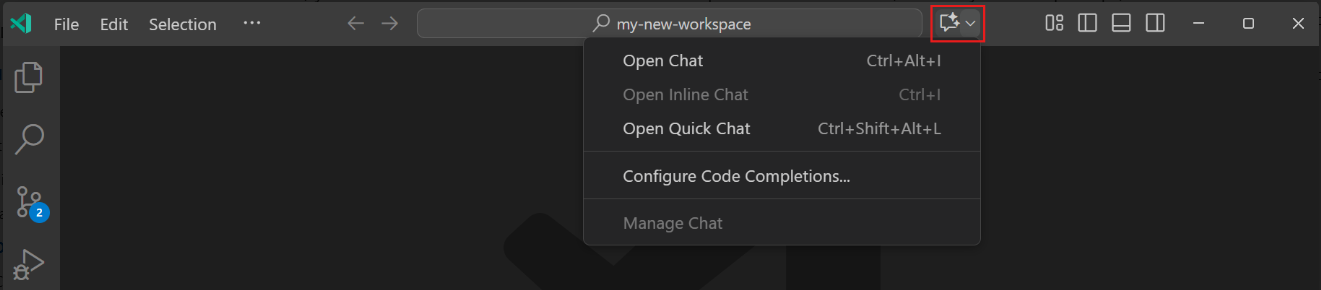
2
Chat ペインの下部にある Add Context をクリックします。検索バーで Tools を選択します。次に CData を検索します。cdata-mcp All Tools を追加します。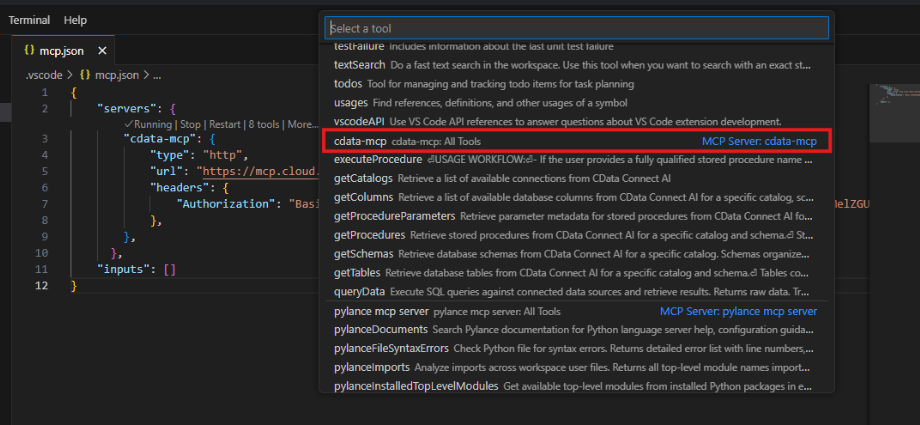
GitHub Copilot とチャットする
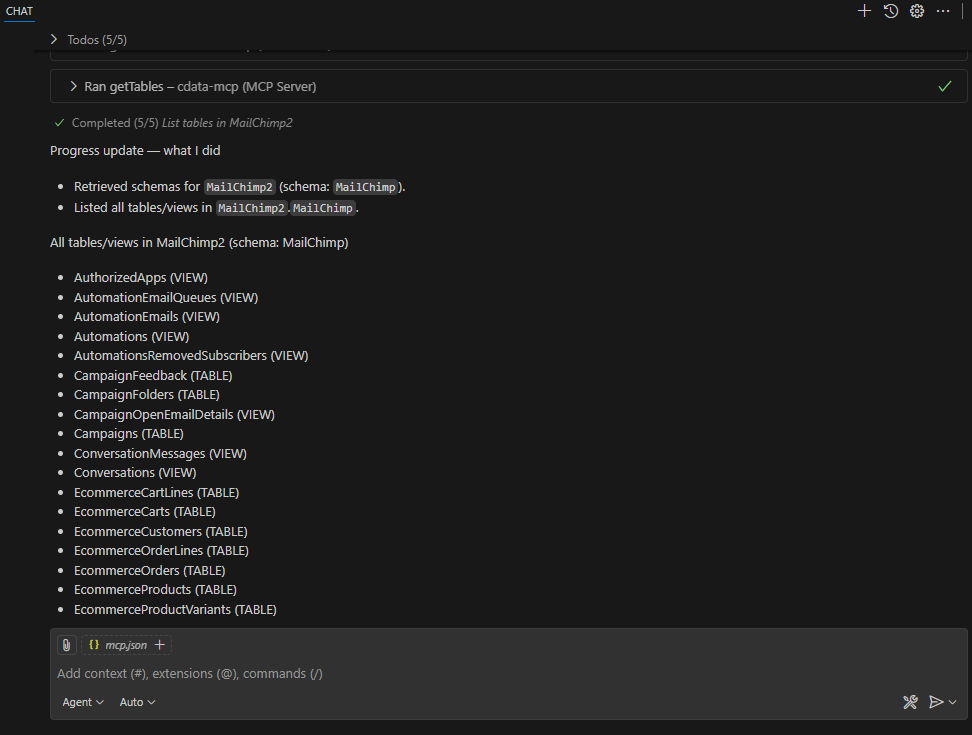
GitHub Copilot とチャットしてコンテキストプロンプトを発行できるようになりました。テストとして、特定のコネクションのテーブル一覧などのプロンプトを MCP サーバーに提供できます。GitHub Copilot はgetCatalogs、getSchemas、getTables などの Connect AI ツールを使用して、接続されたデータソースからデータを取得します。