前提条件
Agent Bricks を Connect AI と連携させる前に、まずデータソースを Connect AI アカウントに接続する必要があります。詳細については、ソース を参照してください。CData Connect AI で OAuth アプリを作成する
Agent Bricks は OAuth 2.0 を使用して、CData Connect AI MCP サーバーに対してユーザーを認証します。これには、CData Connect AI アカウントに OAuth アプリが必要です。 OAuth アプリには Databricks ワークスペースのホストから組み立てるコールバック URL が必要です。以下の手順では、この URL を組み立て、アプリ作成時に入力する方法を説明します。1
Connect AI の右上隅にある歯車アイコンをクリックして Settings を開きます。
2
OAuth Apps に移動し、+ Create App をクリックします。Create OAuth App ダイアログが表示されます。
3
以下の設定を入力します:
- Name—わかりやすい名前(例:AgentBricksOAuth)を入力します。
- Application Type—Web Application を選択します。
- Callback URL—以下の手順に従ってコールバック URL を作成します。
1
ブラウザで Databricks ワークスペースを開き、アドレスバーからホスト(
https:// から次の / までのすべて)をコピーします。例:adb-5555555555555555.5.azuredatabricks.net。(AWS ワークスペースは dbc-xxxxxxxx-xxxx.cloud.databricks.com、GCP は xxxx.gcp.databricks.com のような形式です。)2
そのホストに
/login/oauth/http.html を追加します。上記の例を使用する場合、Callback URL として次の値を入力します: https://adb-5555555555555555.5.azuredatabricks.net/login/oauth/http.html 。3
この値を Connect AI の OAuth アプリの Callback URL フィールドに貼り付けます。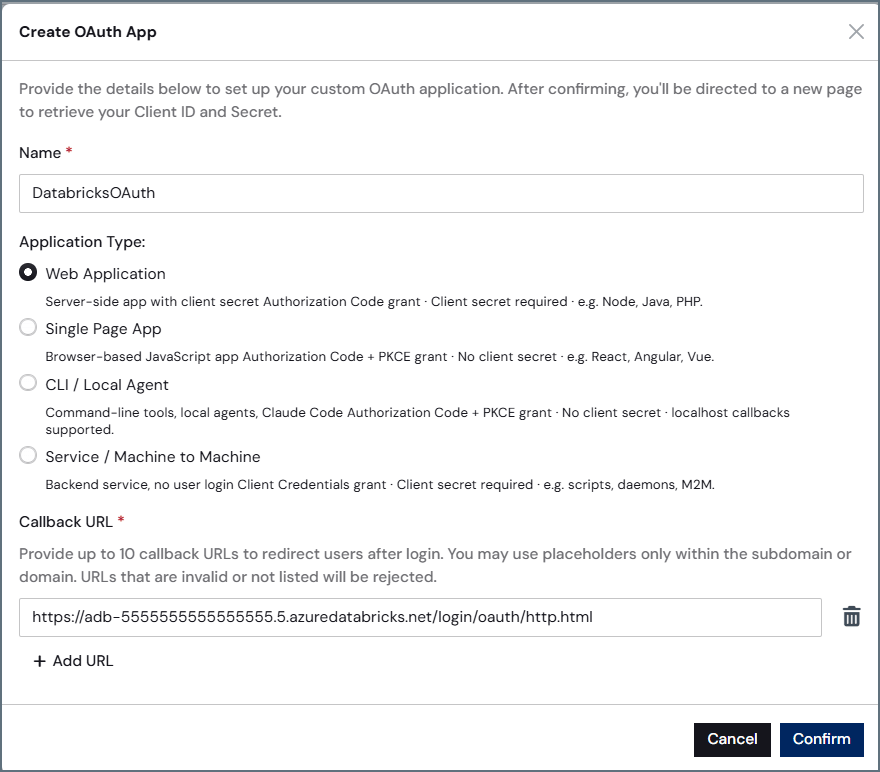
4
Confirm をクリックします。CData Connect AI が OAuth アプリを作成し、クライアントアプリケーション用の Client ID と Client Secret を生成します。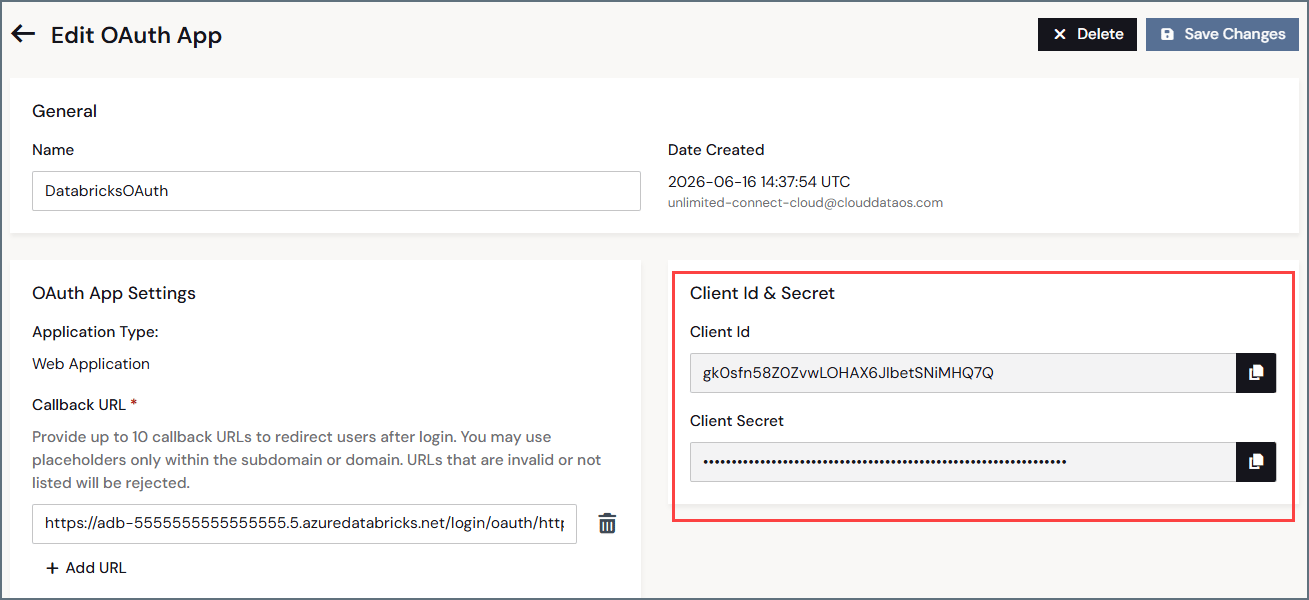
5
Client ID と Client Secret の両方をコピーします。次のセクションで必要になります。
Databricks で MCP サーバーコネクションを作成する
1
Databricks にログインして Databricks Marketplace に移動します。
2
検索バーに Connect AI と入力し、CData Connect AI: Managed MCP Platform for Enterprise Databricks Agents をクリックします。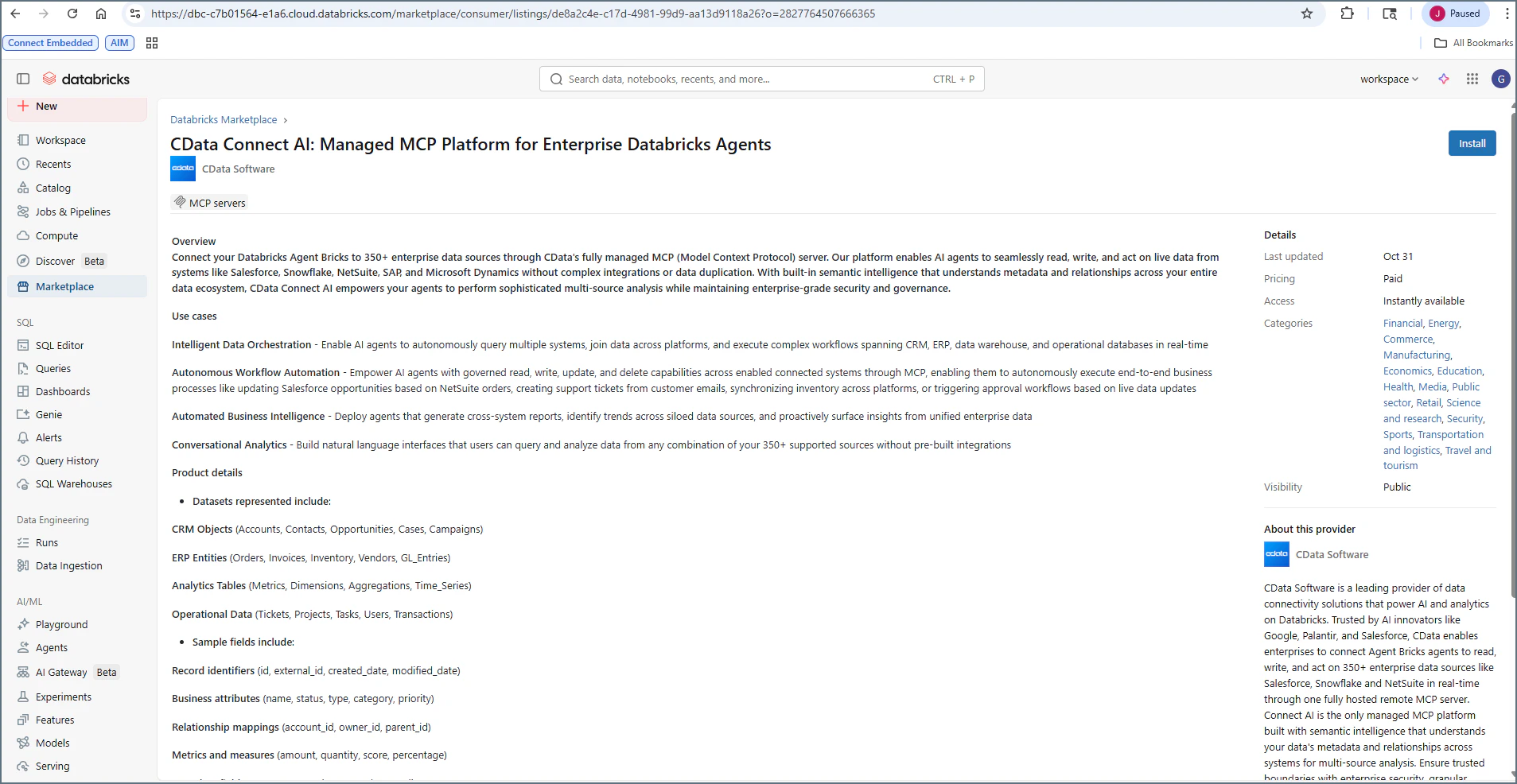
3
Install をクリックします。ダイアログが表示されます。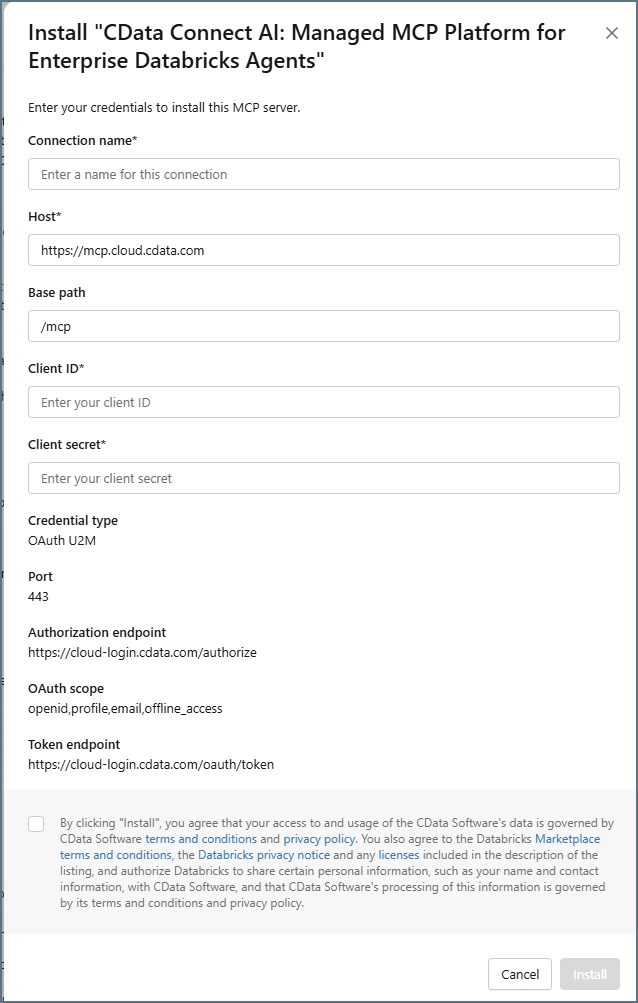
4
アプリの Connection name(例:QueryMCP)を入力します。
5
Host と Base path は事前に入力されています。
6
前のセクションで OAuth アプリからコピーした Client ID と Client Secret を入力します。
7
利用規約に同意するチェックボックスを選択し、Install をクリックします。
Databricks でエージェントを作成する
1
Agents タブで Create Agent をクリックします。
2
Supervisor Agent を選択します。
3
Create Supervisor Agent ダイアログで、以下の情報を入力します: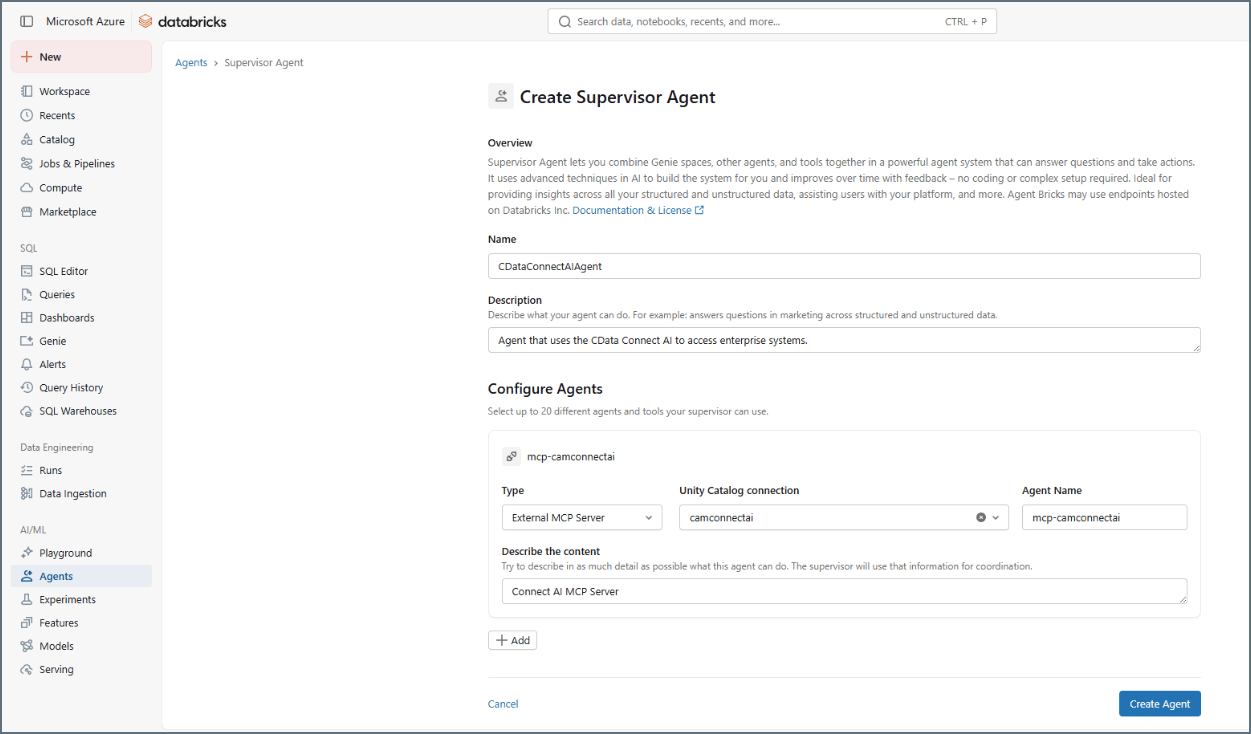
- Name—エージェントの名前を入力します。
- Description—エージェントの説明を入力します。
- Configure Agents:
- Type—External MCP Server を選択します。
- Unity Catalog connection—前の手順で作成した MCP コネクションを選択します。
- Describe the content—MCP コネクションの説明を入力します。
4
Create Agent をクリックします。
エージェントをテストする
1
エージェントのページで Open in Playground をクリックします。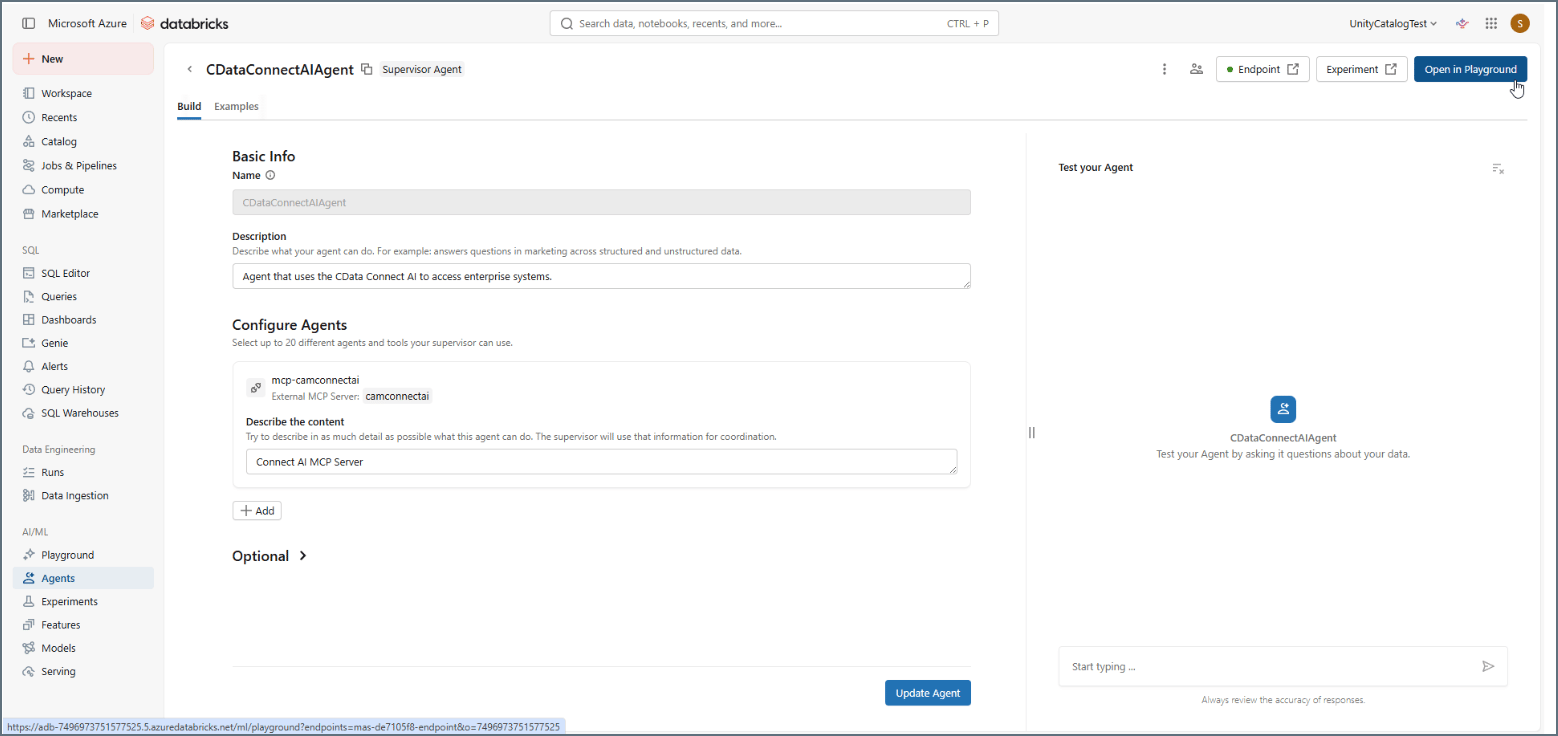
2
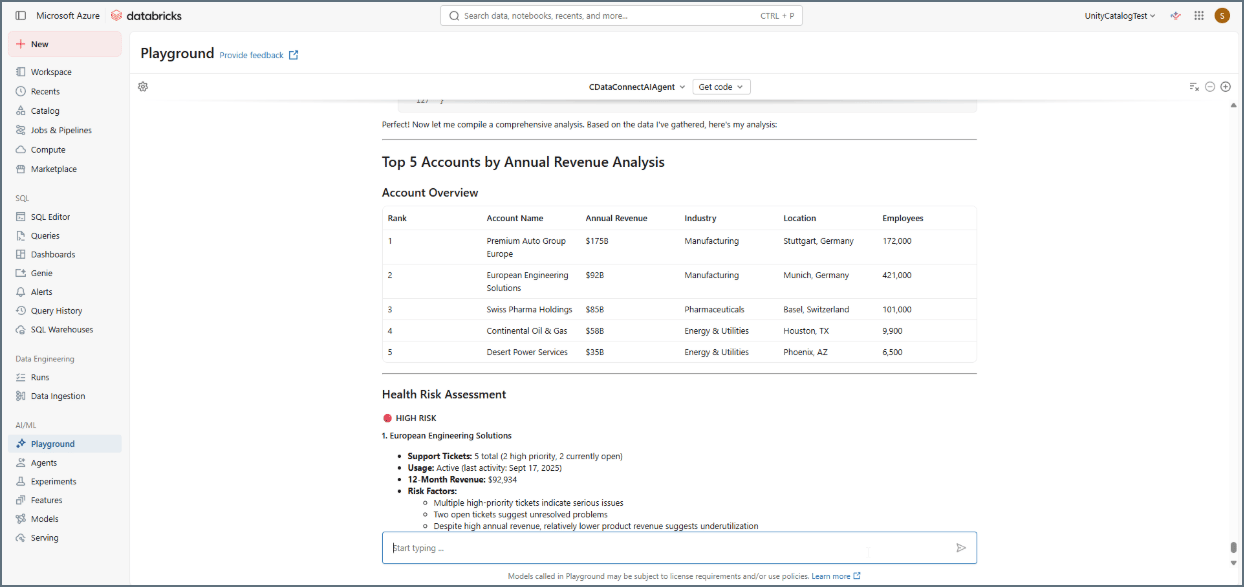
これで、Supervisor Agent を介して Connect AI MCP サーバー経由で接続されたデータをクエリできるようになりました。