

- 現在はAzure Key Vault に対応しています。他のキーボルトプロバイダーへの対応も計画されています。
- Connect AI のBusiness ティアでのみ利用可能です。
- Connect AI Embed では利用できません。
Azure Key Vault の前提条件
Connect AI を設定する前に、Azure Portal で次の手順を完了してください。Azure Key Vault の作成
1
Azure Portal で Key vaults を検索し、Create をクリックします。
2
Subscription、Resource group、Key vault name、Region を選択します。
3
Review + create をクリックします。
4
ボルトが作成されたら開き、Overview ページで Vault URI を確認します。これは 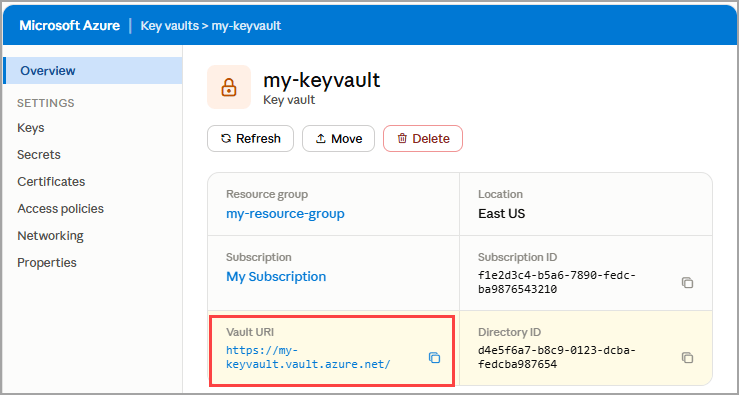
https://<vault-name>.vault.azure.net/ の形式になっています。Microsoft Entra ID でのアプリケーションの登録
Connect AI は、登録済みのアプリケーション(サービスプリンシパル)を使用してキーボルトに対して認証を行います。1
Azure Portal で、Microsoft Entra ID > Manage > App registrations > New registration に移動します。
2
アプリケーションの Name を入力し、Register をクリックします。
3
アプリの Overview ページで、Application (client) ID と Directory (tenant) ID を確認します。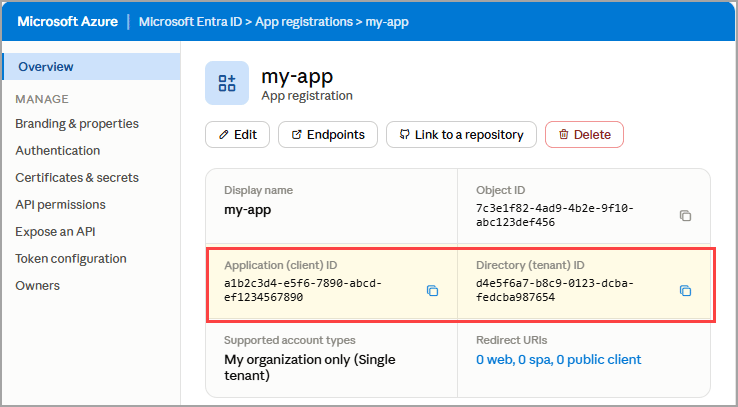
4
Manage > Certificates & secrets > New client secret に移動します。説明を入力し、有効期限を選択して Add をクリックします。
5
シークレットの Value をすぐにコピーしてください。このページを離れると再度表示されません。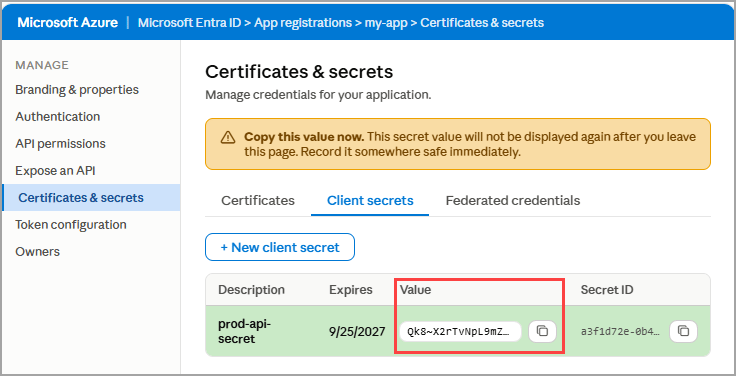
アプリケーションへのKey Vault へのアクセス権の付与
1
Azure Portal でキーボルトを開き、Access policies > Create に移動します。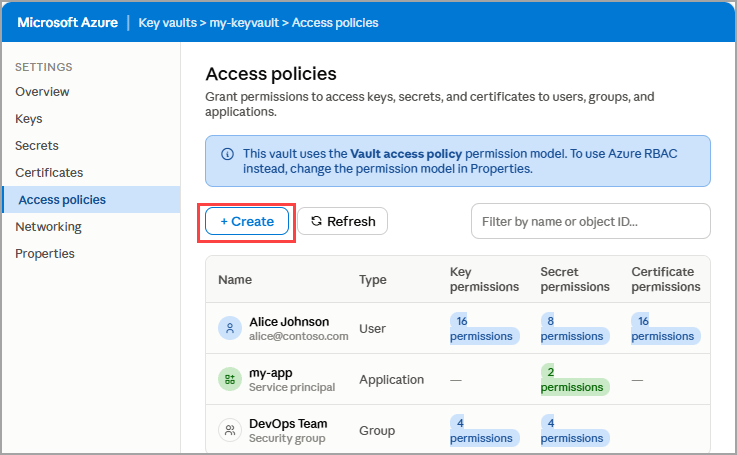
2
Secret permissions で Get と List を選択します。
3
Principal で、登録したアプリケーションを検索して選択し、Next をクリックします。
4
Application タブは変更せずに Next をクリックして進みます。
5
ポリシーの内容を確認し、Create をクリックします。これにより、Connect AI がボルトからシークレットを読み取れるようになります。
6
Access policies ページに戻り、アクセスポリシーが一覧に表示されていることを確認します。
新しいKey Vault の作成
1
+ Add Vault をクリックします。Add Azure Key Vault ダイアログが表示されます。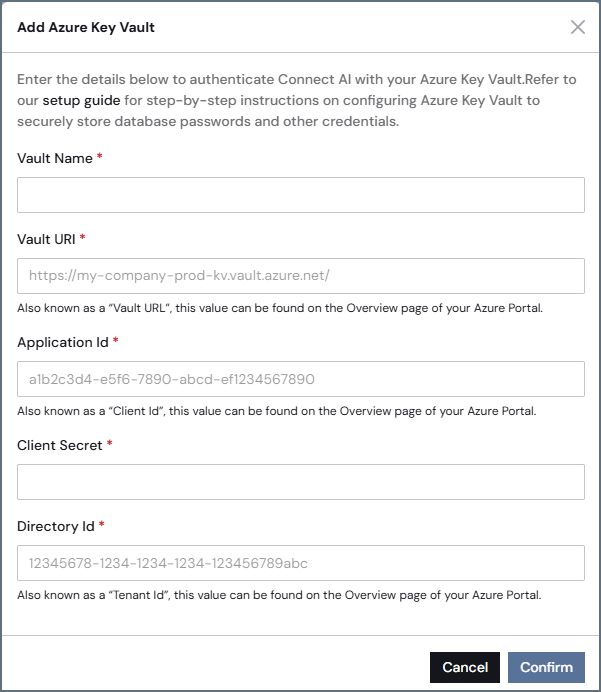
2
Vault Name を入力します。これはConnect AI 内でこのボルトを識別するための名前で、Azure 側のボルト名と一致させる必要はありません。
3
Vault URI を入力します。これは、Azure Portal のキーボルトの Overview ページに表示されるURI です(例: https://my-vault.vault.azure.net/ )。前提条件のAzure Key Vault の作成の手順を参照してください。
4
Application Id(Client Id とも呼ばれます)を入力します。これは、Microsoft Entra ID のアプリ登録の Overview ページに表示される Application (client) ID です(前提条件のMicrosoft Entra ID でのアプリケーションの登録の手順を参照)。
5
Microsoft Entra ID でアプリケーションを登録した際にコピーした Client Secret の値を貼り付けます(前提条件のMicrosoft Entra ID でのアプリケーションの登録の手順を参照)。
6
Directory Id(Tenant Id とも呼ばれます)を入力します。これは、Microsoft Entra ID のアプリ登録の Overview ページに表示される Directory (tenant) ID です(前提条件のMicrosoft Entra ID でのアプリケーションの登録の手順を参照)。
7
Confirm をクリックして、認証情報を保存します。正常に保存されると、新しいキーボルトが、Key Vault URLおよびCreation Dateと共にキーボルトのリストに表示されます。