Virtual SQL Server API 経由で接続するための前提条件
Virtual SQL Server API 経由で接続する前に、以下を実施する必要があります:- データソースを Connect AI アカウントに接続します。詳細は Sources を参照してください。
- Settings ページで Personal Access Token (PAT) を生成します。認証時にパスワードとして使用するため、控えておいてください。
Virtual SQL Server API 経由で Connect AI に接続する
MicroStrategy から Connect AI Virtual SQL Server API への接続を確立するには、以下の手順に従います。1
MicroStrategy にログインします。
2
Add External Data > Databases をクリックします。
3
Import Option を Select Tables に設定します。
4
Import from Tables ウィザードで「+」をクリックして新しいデータソースを追加します。
5
コネクションプロパティを設定します。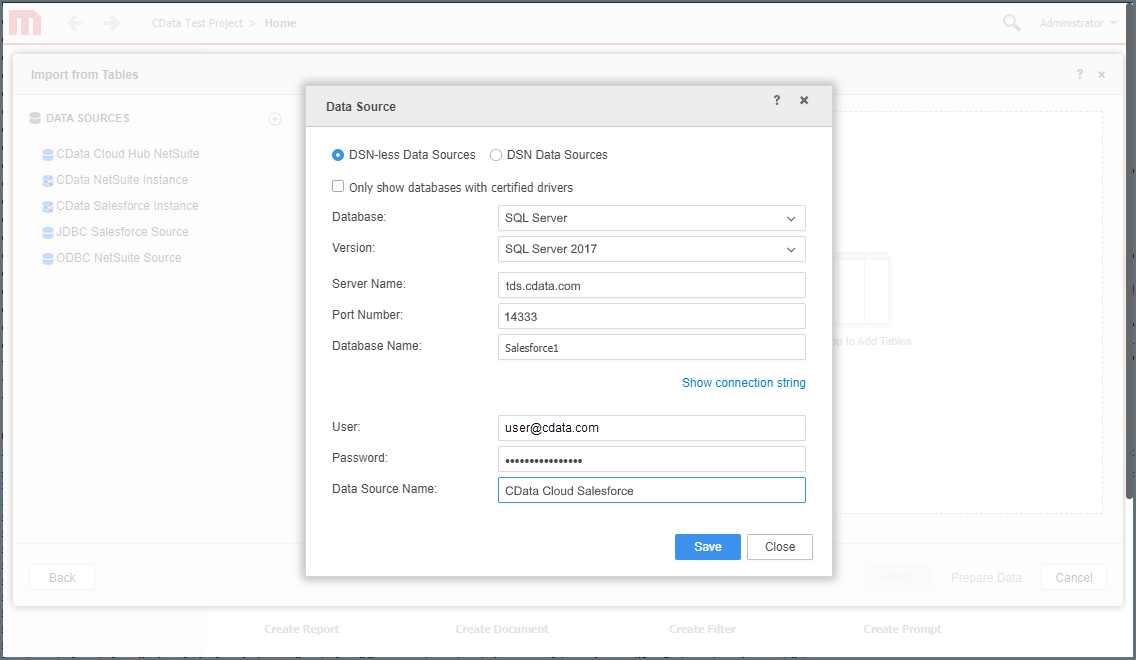
- Database—SQL Server を選択します
- Version—SQL Server 2017 を選択します
- Server Name—tds.cdata.com を入力します
- Port Number—14333 を入力します
- Database Name—接続したい Connect AI データソースの Connection Name を入力します。例:Salesforce1
- User—Connect AI のユーザー名を入力します。ユーザー名は、Connect AI の画面の右上に表示されています。例:test@cdata.co.jp
- Password—Settings ページで生成した PAT を入力します。
- Data Source Name—データソースの名前を入力します
6
Save をクリックします。
7
新しいデータソースを右クリックし、Edit Catalog Options を選択します。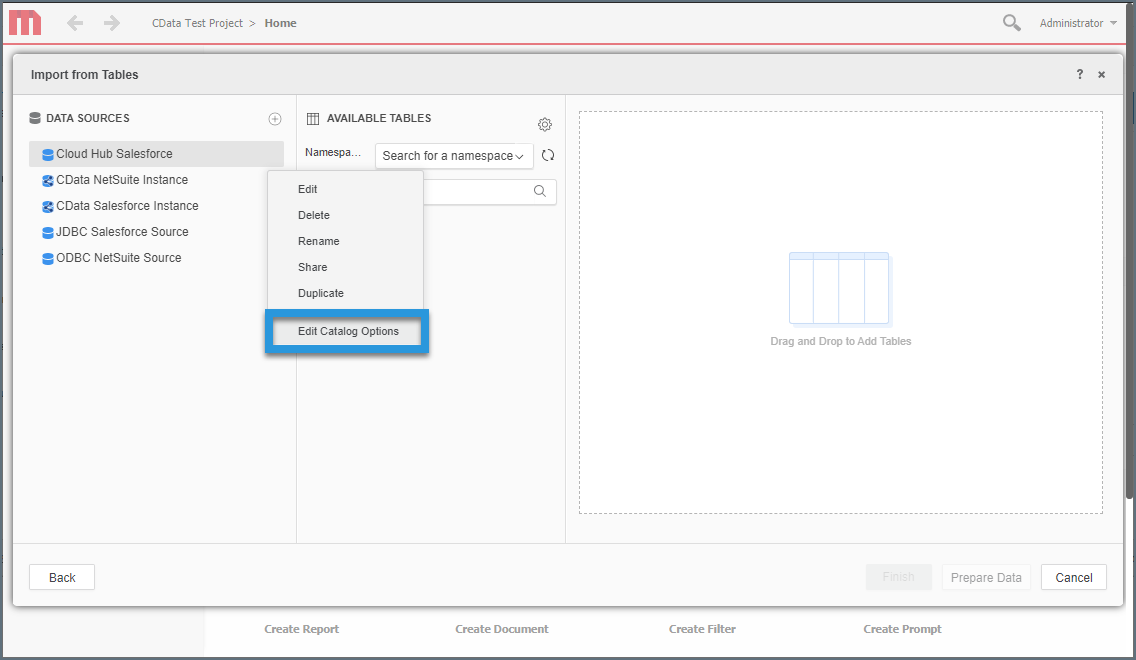
8
SQL カラム取得クエリを編集し、WHERE 句に
TABLE_SCHEMA = '#?Schema_Name?#' を含めます。完全なクエリは以下のとおりです。9
Apply > OK をクリックします。
10
新しいデータソースを選択し、仮想データベース(SharePoint1 など)に対応する Namespace を選択します。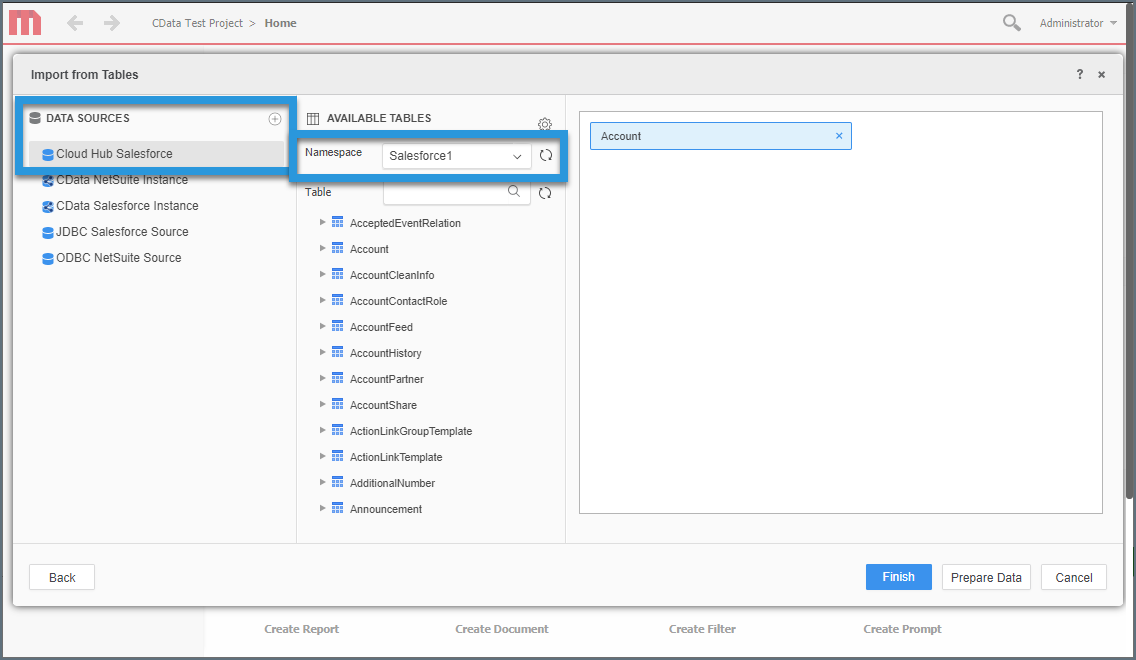
11
ペインにテーブルをドラッグして挿入します。
12
Finish をクリックし、ライブ接続のオプションを選択します。
13
Create Dossier をクリックします。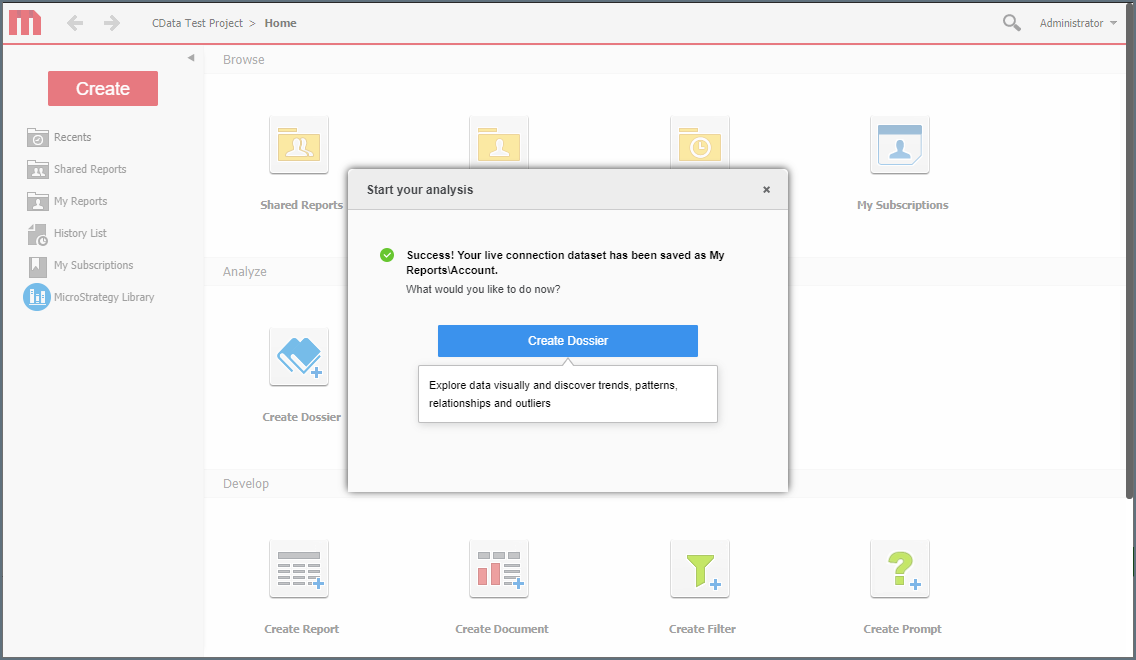
14
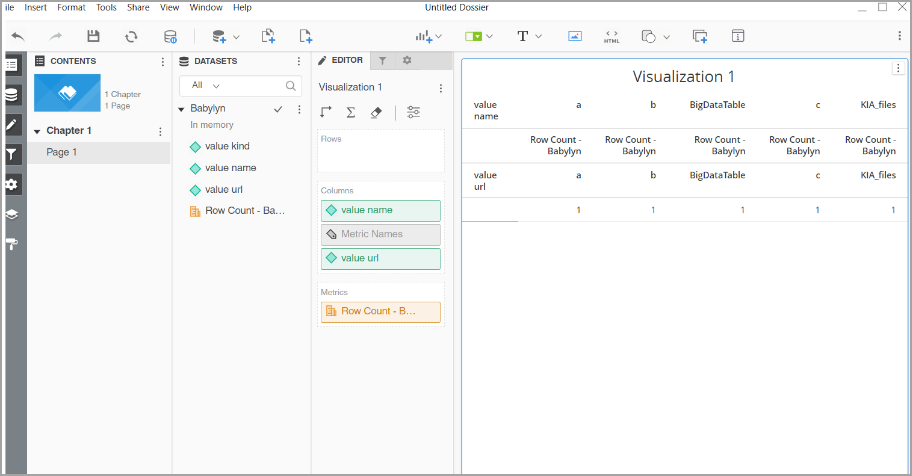
接続したデータの新しい視覚化を作成できるようになりました。
OData エンドポイント経由で接続するための前提条件
OData エンドポイント経由で Connect AI に接続する前に、以下を実施する必要があります:- データソースを Connect AI アカウントに接続します。詳細は Sources を参照してください。
- 仮想スキーマ を作成します。後ほど、そのページの OData Service URL(
https://cloud.cdata.com/api/odata/{virtual_schema_name})を該当の仮想スキーマ名と共に使用して接続を確立します。 - Settings ページで Personal Access Token (PAT) を生成します。認証時にパスワードとして使用するため、控えておいてください。
OData エンドポイント経由で Connect AI に接続する
OData プロトコルを使用して Connect AI に接続するには、以下の手順に従います。1
MicroStrategy にログインします。
2
Add Data をクリックします。
3
Data Sources で Data from URL を選択します。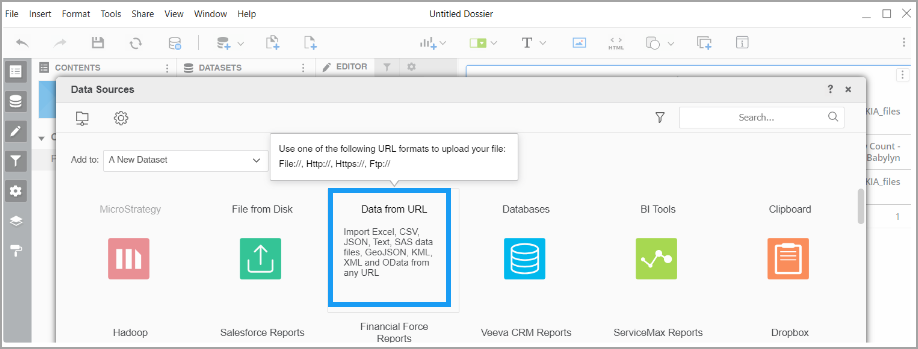
4
Data from URL ダイアログで、コネクションプロパティを設定します。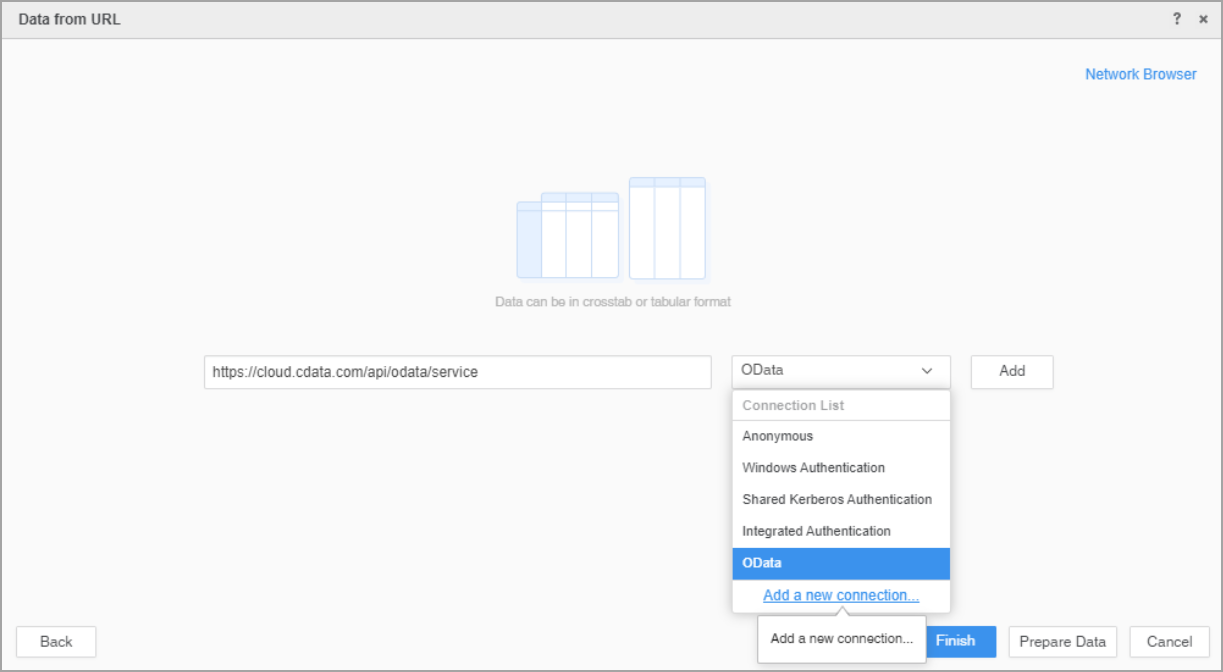
- テキストボックスに、仮想スキーマの Endpoints ダイアログからコピーした OData URL を貼り付けます。URL は次の形式です:
https://cloud.cdata.com/api/odata/{virtual_schema_name}。 - ドロップダウンリストから OData を選択します。
5
Add をクリックして新しいコネクタを追加します。
6
Prepare Data をクリックしてデータのプレビューを表示します。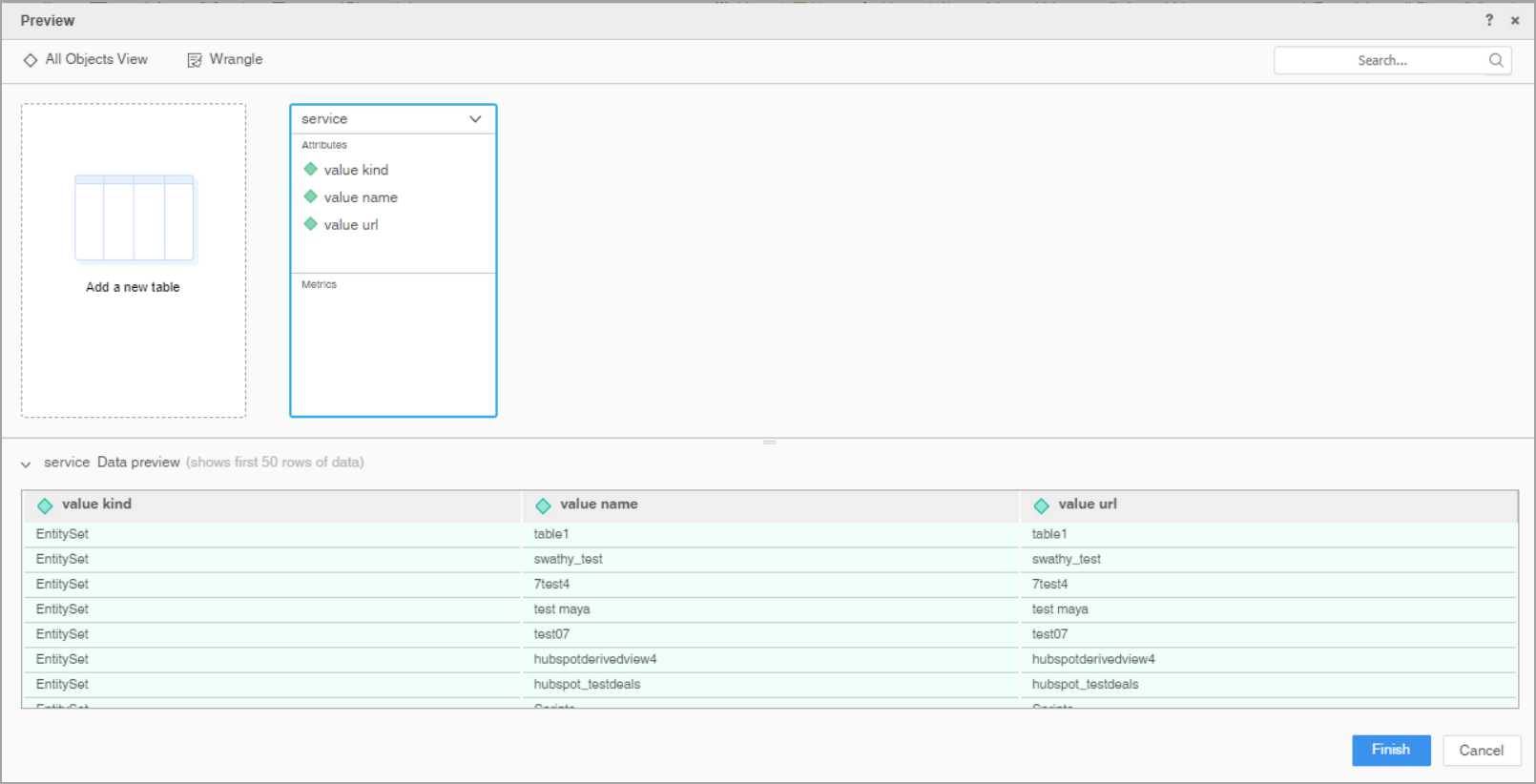
7
コネクタの追加が完了したら、Finish をクリックします。
8
接続したデータの新しい視覚化を作成できるようになりました。