> ## Documentation Index
> Fetch the complete documentation index at: https://docs.cloud.cdata.com/llms.txt
> Use this file to discover all available pages before exploring further.
# Users
> ***Users*** ページの**Users** タブでは、Connect AI アカウントのユーザーを管理できます。
**User** とはConnect AI にログインして使用できるアカウントです。非人間 ID については、[Service Accounts](/ja/Service-Accounts) を参照してください。ロールの定義とアクセスロールについては、[Roles](/ja/Roles) を参照してください。
**Users** タブには、Connect AI 内のすべてのユーザーに関する情報が含まれています。
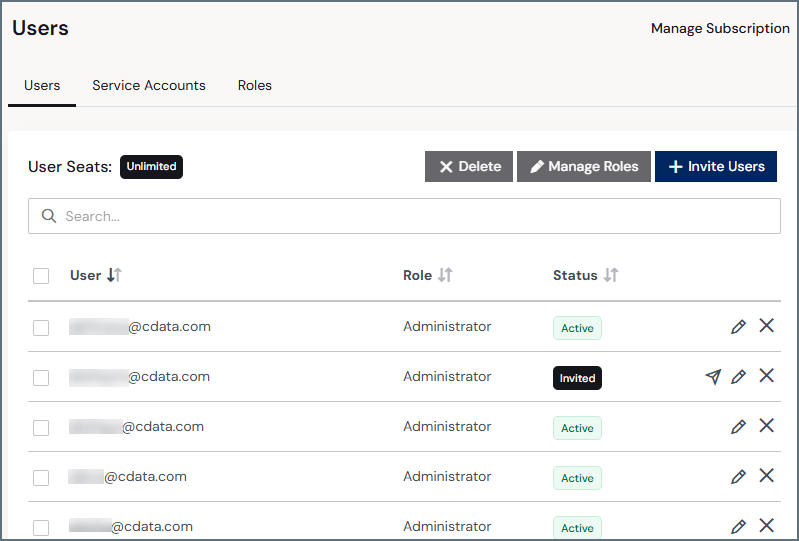 次のような情報が含まれます:
* アカウントの利用可能な **user seats** の数。
* アカウントの各ユーザーの情報を示す行:
* **User** には該当ユーザーの E メールアドレスが表示されます。
* **Role** にはユーザーのシステムロールが表示されます。
* **Status** にはユーザーのステータス(**Active** / **Inactive** / **Invited**)が表示されます。
* ユーザーの編集および削除アイコン。ユーザーのステータスが **Invited** のときには、招待を再送信するアイコンも表示されます。
## ユーザーの招待
Just-in-Time(JIT)プロビジョニングを有効にしている場合、ユーザーを手動で招待する必要はありません。
Connect AI アカウントにユーザーを追加するには、以下の手順に従います:
**Users** タブで **Invite Users** をクリックして、ユーザー招待ダイアログを表示します。
招待したいユーザーの E メールアドレスを入力します。複数人を同時に招待したい場合は、各 E メールアドレスの間にスペースを入れます。
次のような情報が含まれます:
* アカウントの利用可能な **user seats** の数。
* アカウントの各ユーザーの情報を示す行:
* **User** には該当ユーザーの E メールアドレスが表示されます。
* **Role** にはユーザーのシステムロールが表示されます。
* **Status** にはユーザーのステータス(**Active** / **Inactive** / **Invited**)が表示されます。
* ユーザーの編集および削除アイコン。ユーザーのステータスが **Invited** のときには、招待を再送信するアイコンも表示されます。
## ユーザーの招待
Just-in-Time(JIT)プロビジョニングを有効にしている場合、ユーザーを手動で招待する必要はありません。
Connect AI アカウントにユーザーを追加するには、以下の手順に従います:
**Users** タブで **Invite Users** をクリックして、ユーザー招待ダイアログを表示します。
招待したいユーザーの E メールアドレスを入力します。複数人を同時に招待したい場合は、各 E メールアドレスの間にスペースを入れます。
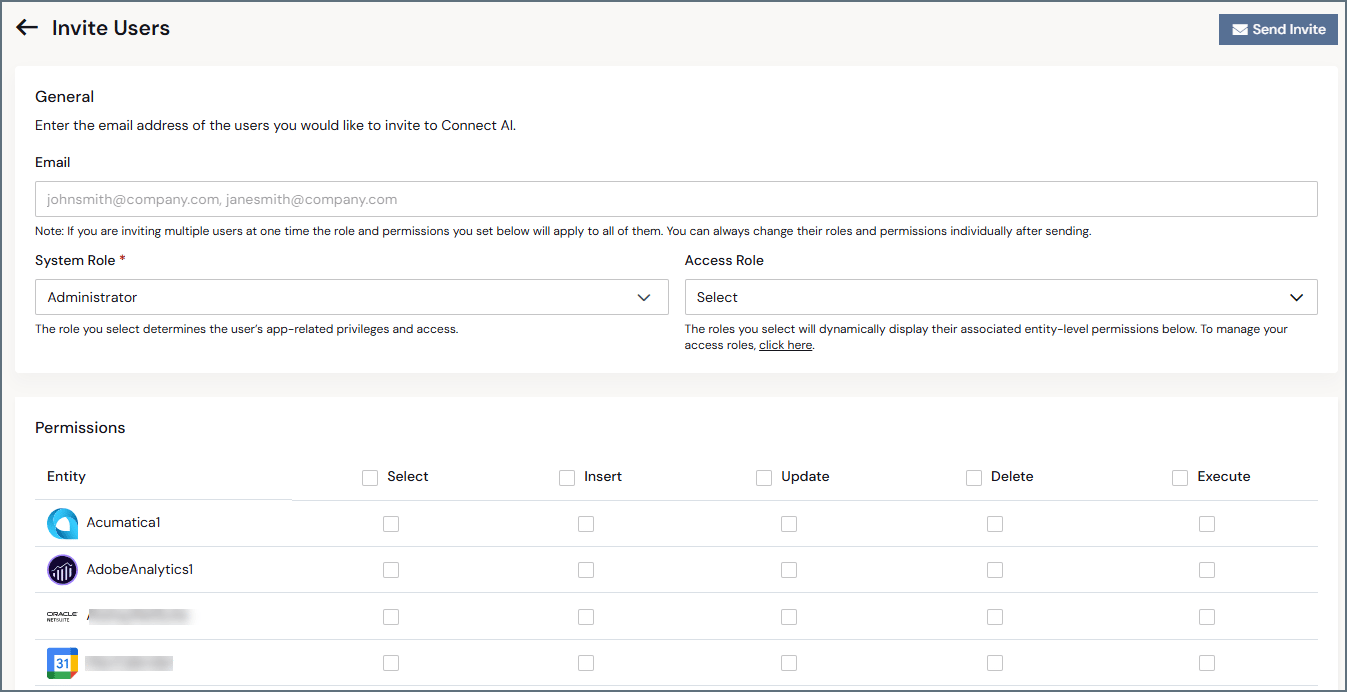 複数のユーザーを同時に招待する場合、ユーザーには同じロールが割り当てられます。招待を送信した後、ロールを個別に変更できます。
新しいユーザーの **System Role** を選択します。
(オプション)新しいユーザーに **Access Role** を選択します。
(クエリユーザーのみ)ユーザーが自身のアカウントへのサポートアクセスを許可できるようにする場合は、**Support Access Privileges** を有効にします。Administrator はいつでもサポートアクセスを取り消すことができます。
(オプション)新しいユーザーの **Permissions** を選択します。システム内の各エンティティ(データコネクションまたはワークスペース)に対して許可された権限を選択します。Administrator と Connection Administrator は、後で権限を編集できます。
権限の詳細については、[権限とアクセス制御](/ja/Permissions) を参照してください。
**Send Invite** をクリックします。入力した E メールアドレスがすでに登録されている場合、別の E メールアドレスを入力するよう促されます。
### 招待の受理
招待メールを受け取った後のセットアップ手順は以下のとおりです:
招待メールの **Accept Invite** をクリックし、パスワード作成ページを開きます。
指定された条件を満たすパスワードを作成します。パスワードを作成すると、ログインページが
表示されます。
E メールアドレスと作成したパスワードでログインします。ログインすると、サインアップページが
表示されます。
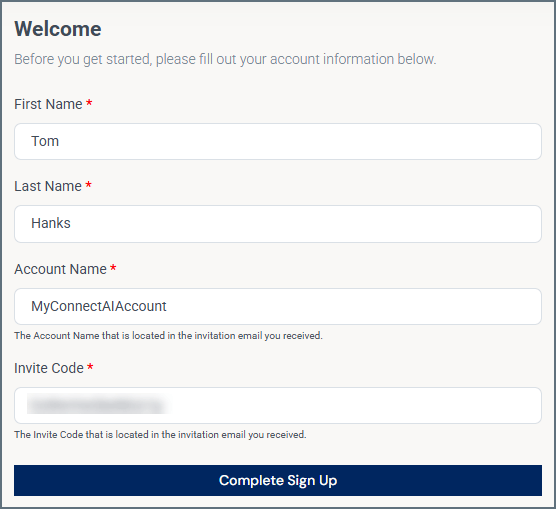
名と姓を入力します。
アカウント名と招待メールに記載されている招待コードを入力します。続いて **Complete Sign Up**
をクリックします。
複数のユーザーを同時に招待する場合、ユーザーには同じロールが割り当てられます。招待を送信した後、ロールを個別に変更できます。
新しいユーザーの **System Role** を選択します。
(オプション)新しいユーザーに **Access Role** を選択します。
(クエリユーザーのみ)ユーザーが自身のアカウントへのサポートアクセスを許可できるようにする場合は、**Support Access Privileges** を有効にします。Administrator はいつでもサポートアクセスを取り消すことができます。
(オプション)新しいユーザーの **Permissions** を選択します。システム内の各エンティティ(データコネクションまたはワークスペース)に対して許可された権限を選択します。Administrator と Connection Administrator は、後で権限を編集できます。
権限の詳細については、[権限とアクセス制御](/ja/Permissions) を参照してください。
**Send Invite** をクリックします。入力した E メールアドレスがすでに登録されている場合、別の E メールアドレスを入力するよう促されます。
### 招待の受理
招待メールを受け取った後のセットアップ手順は以下のとおりです:
招待メールの **Accept Invite** をクリックし、パスワード作成ページを開きます。
指定された条件を満たすパスワードを作成します。パスワードを作成すると、ログインページが
表示されます。
E メールアドレスと作成したパスワードでログインします。ログインすると、サインアップページが
表示されます。
名と姓を入力します。
アカウント名と招待メールに記載されている招待コードを入力します。続いて **Complete Sign Up**
をクリックします。
 Connect AI は、一般的な SSO プロバイダーによるシングルサインオン(SSO)をサポートします。
アカウントで SSO が有効になっている場合、招待フローでは、手動のパスワードプロセスではなく SSO プロバイダーが使用されます。
### 招待の管理
招待を未承認のユーザーがいる場合、当該ユーザーのステータスは **Invited** と表示されます。招待情報を参照および管理するには、当該ユーザー名をクリックします。
このページでは当該ユーザーの E メールアドレス、招待の有効期限、招待コードが参照できます。また以下のようにユーザー招待の管理をすることも可能です:
* ユーザーの招待を取り消すときは **Delete User** をクリックします。
* 入力済みの E メールアドレスに再招待を送るときは **Resend Invite** をクリックします。
## ユーザーの編集
リストからユーザー名をクリック(または **Edit** ボタンをクリック)し、**Edit User** ページを開きます。
Connect AI は、一般的な SSO プロバイダーによるシングルサインオン(SSO)をサポートします。
アカウントで SSO が有効になっている場合、招待フローでは、手動のパスワードプロセスではなく SSO プロバイダーが使用されます。
### 招待の管理
招待を未承認のユーザーがいる場合、当該ユーザーのステータスは **Invited** と表示されます。招待情報を参照および管理するには、当該ユーザー名をクリックします。
このページでは当該ユーザーの E メールアドレス、招待の有効期限、招待コードが参照できます。また以下のようにユーザー招待の管理をすることも可能です:
* ユーザーの招待を取り消すときは **Delete User** をクリックします。
* 入力済みの E メールアドレスに再招待を送るときは **Resend Invite** をクリックします。
## ユーザーの編集
リストからユーザー名をクリック(または **Edit** ボタンをクリック)し、**Edit User** ページを開きます。
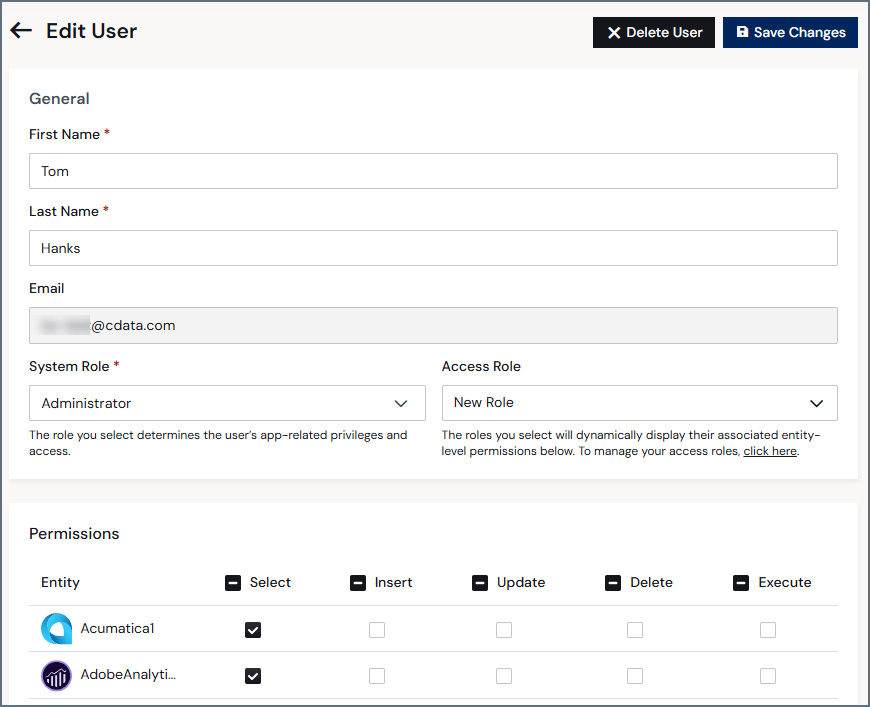 このページは次のような内容で構成されています:
* 編集可能な **First Name** および **Last Name** フィールド。
* 編集不可の **Email** フィールド。
* ユーザーの **System Role** を選択できるドロップダウンメニュー。
* 追加の **Access Role** を選択するドロップダウンメニュー(オプション)。作成済みの任意のアクセスロールが選択肢として表示されます。
* **Support Access Privileges** を有効化または無効化するトグル(クエリユーザーのみ)。有効にすると、クエリユーザーは CData サポートチームにアカウントへのアクセスを許可できます。
* 各データソースの権限を切り替えるためのチェックボックス。(CData Connect Spreadsheets ユーザーにはすべての権限が与えられているため、権限セクションはないことに注意してください。)
ユーザーへの変更を保存するには、**Save Changes** をクリックします。
## ユーザーの削除
ユーザーを削除するには、**Delete User** をクリックします。
アカウントに最後に残ったユーザーが Administrator の場合、そのユーザーを削除することはできません。
このページは次のような内容で構成されています:
* 編集可能な **First Name** および **Last Name** フィールド。
* 編集不可の **Email** フィールド。
* ユーザーの **System Role** を選択できるドロップダウンメニュー。
* 追加の **Access Role** を選択するドロップダウンメニュー(オプション)。作成済みの任意のアクセスロールが選択肢として表示されます。
* **Support Access Privileges** を有効化または無効化するトグル(クエリユーザーのみ)。有効にすると、クエリユーザーは CData サポートチームにアカウントへのアクセスを許可できます。
* 各データソースの権限を切り替えるためのチェックボックス。(CData Connect Spreadsheets ユーザーにはすべての権限が与えられているため、権限セクションはないことに注意してください。)
ユーザーへの変更を保存するには、**Save Changes** をクリックします。
## ユーザーの削除
ユーザーを削除するには、**Delete User** をクリックします。
アカウントに最後に残ったユーザーが Administrator の場合、そのユーザーを削除することはできません。