> ## Documentation Index
> Fetch the complete documentation index at: https://docs.cloud.cdata.com/llms.txt
> Use this file to discover all available pages before exploring further.
# Personal Access Tokens
> REST API、OData、および仮想 SQL Server で認証するためのパーソナルアクセストークン (PAT) を作成、管理します。
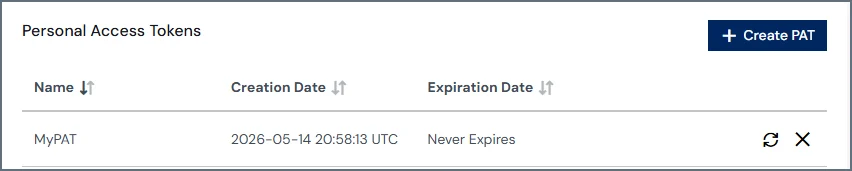
Personal Access Tokens (PAT) は、[REST API](/ja/API/REST-API)、[OData プロトコル](/ja/Data-Sources/OData)、または[仮想SQL Server](/ja/SQL-Server) を介してデータに接続する際に使用します。このタブで PAT の作成と管理ができます。
 ## PAT の作成
新しいPAT を作成するには、次の手順を実行してください:
**Create PAT** をクリックします。
表示されたダイアログにPAT の名前を入力します。目的を示す名称を入力すると便利です。
**Create** をクリックして別のダイアログを開きます。
表示されたダイアログにあるコピーアイコンをクリックし、PAT をクリップボードにコピーします。アイコンはトークンフィールドの右側にあります。
このダイアログを閉じた後、再度PAT を表示することはできません。
## PAT の作成
新しいPAT を作成するには、次の手順を実行してください:
**Create PAT** をクリックします。
表示されたダイアログにPAT の名前を入力します。目的を示す名称を入力すると便利です。
**Create** をクリックして別のダイアログを開きます。
表示されたダイアログにあるコピーアイコンをクリックし、PAT をクリップボードにコピーします。アイコンはトークンフィールドの右側にあります。
このダイアログを閉じた後、再度PAT を表示することはできません。
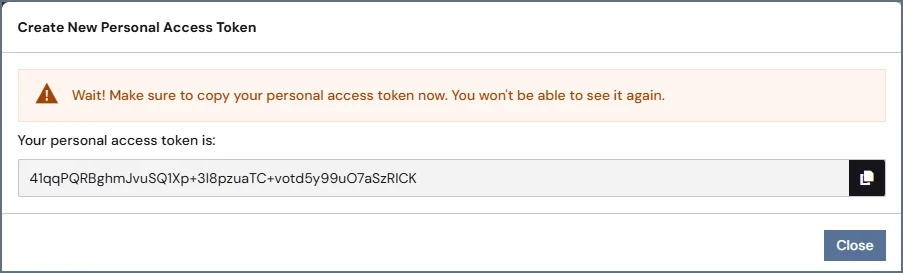 **Close** をクリックしてダイアログを閉じます。新しいPAT がリストに表示され、**作成日**と**有効期限**が含まれます。
PAT の有効期限は、**Security** タブでグローバルに設定されます。
## PAT の再生成
PAT を再生成するには、PAT リストの再生成アイコンをクリックし、プロンプトに従います。
**Close** をクリックしてダイアログを閉じます。新しいPAT がリストに表示され、**作成日**と**有効期限**が含まれます。
PAT の有効期限は、**Security** タブでグローバルに設定されます。
## PAT の再生成
PAT を再生成するには、PAT リストの再生成アイコンをクリックし、プロンプトに従います。
 PAT の再生成を行うと、PAT を使用しているすべてのアプリケーションのアクセスが無効になります。そのため、新しく生成されたPAT の入力が再度必要になります。
## PAT の削除
使用しないPAT を削除するには、PAT リストの削除アイコンをクリックします。
PAT の再生成を行うと、PAT を使用しているすべてのアプリケーションのアクセスが無効になります。そのため、新しく生成されたPAT の入力が再度必要になります。
## PAT の削除
使用しないPAT を削除するには、PAT リストの削除アイコンをクリックします。
 表示される確認ダイアログで**Confirm** をクリックします。
PAT の削除を行うと、PAT を使用しているすべてのアプリケーションのアクセスが無効になります。そのため、アクセスを回復するには、新しいPAT を作成してアプリケーションに入力する必要があります。
表示される確認ダイアログで**Confirm** をクリックします。
PAT の削除を行うと、PAT を使用しているすべてのアプリケーションのアクセスが無効になります。そのため、アクセスを回復するには、新しいPAT を作成してアプリケーションに入力する必要があります。