> ## Documentation Index
> Fetch the complete documentation index at: https://docs.cloud.cdata.com/llms.txt
> Use this file to discover all available pages before exploring further.
# SCIM Groups
> SCIM を使用して、Connect AI へのユーザーグループのプロビジョニング、ロールの割り当て、およびグループの削除のプロセスを標準化します。
SCIM グループプロビジョニングを使用すると、ID プロバイダー(IdP)からグループを同期して Connect AI のアクセスを管理できます。IdP から同期されたグループは、Connect AI では読み取り専用です。グループの作成、更新、削除は IdP で行い、SCIM が Connect AI との同期を維持します。
## 前提条件
* Connect AI アカウントで **SSO** が設定されていること。
* アカウントで **SCIM Groups** が有効になっていること。SSO と SCIM グループの有効化については、[CData サポート](https://jp.cdata.com/support/) にお問い合わせください。
* **Microsoft Entra ID ライセンス要件** *(Entra ID のみ)*:自動 SCIM プロビジョニングには Microsoft Entra ID Premium P1 または P2(Microsoft 365 E3/E5 に含まれる)が必要です。Entra ID の無料プランでは自動プロビジョニングを構成できません。
Connect AI は、以下の ID プロバイダーでの SCIM グループプロビジョニングをサポートしています:
* Microsoft Entra ID
* Okta Workforce Identity Cloud
* カスタム IdP(SAML または OpenID Connect 経由で構成)
以下の SCIM プロバイダーは **サポートされていません**:
* PingFederate
* Google Workspace
* Active Directory Federation Services (ADFS)
* Active Directory/LDAP
## ID プロバイダーで SCIM グループプロビジョニングを設定する
以下の手順では、Microsoft Entra ID および Okta Workforce Identity Cloud での SCIM グループの全体的な設定を説明します。
Connect AI は Entra アプリケーションギャラリーには表示されません。ギャラリーから新しいアプリケーションを作成する必要があります。
[Microsoft Entra 管理センター](https://entra.microsoft.com) から、**エンタープライズ アプリケーション** > **+ 新しいアプリケーション** に移動します。**独自のアプリケーションの作成** をクリックし、アプリケーションの名前を入力して(例:*Connect AI SCIM*)、**ギャラリーに見つからないその他のアプリケーションを統合します(ギャラリー以外)** を選択し、**作成** をクリックします。
ナビゲーションメニューの **管理** で **プロパティ** を選択します。**割り当てが必要** を **はい** に設定し、**保存** をクリックします。
ナビゲーションメニューの **管理** で **ユーザーとグループ** を選択します。Connect AI にプロビジョニングするユーザーとグループを割り当てます。グループを割り当てると、そのグループのユーザーが自動的にプロビジョニングされます。
ナビゲーションメニューの **管理** で **プロビジョニング** を選択し、**開始する** をクリックします。
**プロビジョニング モード** を **自動** に設定します。
**管理** で **Connectivity** を選択し、以下のパラメータを設定します:
* **テナント URL**—CData サポートから提供された SCIM エンドポイント URL を入力し、URL の末尾に `?aadOptscim062020` を追加します。これは、既知の SCIM 2.0 の問題に対する Microsoft の推奨回避策です。
* **シークレット トークン**—CData サポートから提供された Bearer トークンを入力します。
**テスト接続** をクリックします。
**管理** で **プロビジョニング** を選択し、**マッピング** を展開して、**Provision Entra ID Groups** が **有効** に設定されていることを確認します。
**管理** で **属性マッピング** を選択し、**ユーザー** タブを選択します。`mail` と `emails[type eq "work"].value` を含む行で鉛筆アイコンをクリックし、以下を設定します:
* **この属性を使用してオブジェクトを一致させる** を **はい** に設定します。
* **一致の優先順位** を **2** に設定します。
**適用** をクリックして保存し、属性マッピングページで **保存** をクリックします。
組織内のユーザーに Entra ID で `mail` 属性が設定されていない場合は、同じ行を編集し、**ソース属性** を `userPrincipalName` に変更して、プロビジョニング中に E メールフィールドが常に入力されるようにしてください。
メインのエンタープライズアプリケーションページで、**オンデマンドでプロビジョニング** を選択します。割り当てたユーザーまたはグループを検索して選択し、**プロビジョニング** をクリックします。ユーザーまたはグループが Connect AI に表示されることを確認します。
**プロビジョニング** で **プロビジョニングの状態** を **オン** に設定して、割り当てられたすべてのユーザーとグループのプロビジョニングを開始します。グループが Connect AI に表示されたら、グループにロールを割り当てます。[アクセスロールの割り当て](#アクセスロールの割り当て) を参照してください。
Okta 管理コンソールで、**Applications** > **Browse App Catalog** に移動します。**(OAuth Bearer Token) Governance with SCIM 2.0** を検索して **Add Integration** を選択します。**Application label** を設定し、**Display application icon to users** と **Browser plugin auto-submit** のチェックを外して、**Next**、**Done** の順に選択します。
アプリケーション設定ページから **Provisioning** タブを選択し、**Configure API Integration** をクリックします。**Enable API Integration** を選択します。CData サポートから提供された以下の値を入力します:
* **SCIM 2.0 Base URL** — SCIM エンドポイント URL(末尾のスラッシュを削除)
* **OAuth Bearer Token** — Bearer トークン
オプションで **Test API Credentials** を選択して接続を検証し、**Save** を選択します。
**Provisioning to App** の横にある **Edit** を選択します。以下の機能を有効にします:
* **Create Users**
* **Update User Attributes**
* **Deactivate Users**
**Set password when creating new users** のチェックを外し、**Save** を選択します。
**Attribute Mappings** で、**X** ボタンを使用して以下の行を削除します。これらは更新時に問題を引き起こす可能性があります:
* **Primary email type**
* **Primary phone type**
* **Address type**
**Assignments** タブを選択します。**Assign** をクリックし、**Assign to Groups** を選択して、Connect AI にプロビジョニングするグループを選択し、**Done** をクリックします。
Okta では、SCIM アプリケーションと SSO アプリケーションの両方に同じグループを割り当てる必要があります。
**Push Groups** タブを選択します。**Push Groups** をクリックし、**Find groups by name** または **Find groups by rule** を選択します。プロビジョニングするグループを検索して選択し、**Save** をクリックします。Okta がグループオブジェクトを Connect AI にプッシュします。
グループが Connect AI に表示されたら、グループにロールを割り当てます。[アクセスロールの割り当て](#アクセスロールの割り当て) を参照してください。
## SCIM グループのユーザープロビジョニングとデプロビジョニング
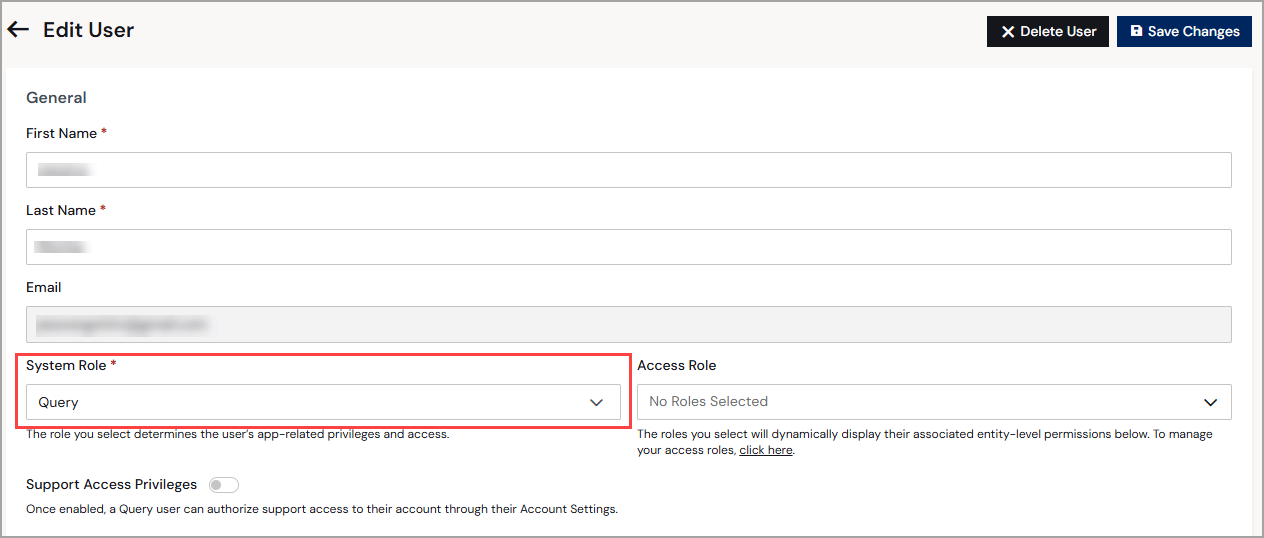
IdP 内の同期されたグループにユーザーが追加されると、Connect AI は自動的にそのユーザーをプロビジョニングします。ユーザーが E メールで確認する必要はありません。新規ユーザーは、そのグループに割り当てられたアクセスロールを継承します。グループへのアクセスロール割り当ての詳細については、[アクセスロールの割り当て](#アクセスロールの割り当て) を参照してください。新規ユーザーには、システムロール Query ユーザーも割り当てられます。システムロールは、後から **Users** タブでユーザーを編集して変更できます。
 同期されたグループからユーザーが削除されると、そのグループに割り当てられたアクセスロールを失います。ユーザーが複数の同期されたグループのメンバーである場合、残りのグループメンバーシップを通じてアクセスは維持されます。ユーザーを完全にデプロビジョニングするには、IdP 内のすべての同期されたグループから削除した上で、Management API から `DELETE /users/{id}` を呼び出して、PAT とすべての直接のロール割り当ておよび権限付与を取り消します。ユーザーレコードは保持されますが、そのユーザーはサインインできなくなります。
## アクセスロールの割り当て
グループの同期後、**Identities** ページの **Groups** タブで、グループに Connect AI のアクセスロールを割り当てます:
同期されたグループからユーザーが削除されると、そのグループに割り当てられたアクセスロールを失います。ユーザーが複数の同期されたグループのメンバーである場合、残りのグループメンバーシップを通じてアクセスは維持されます。ユーザーを完全にデプロビジョニングするには、IdP 内のすべての同期されたグループから削除した上で、Management API から `DELETE /users/{id}` を呼び出して、PAT とすべての直接のロール割り当ておよび権限付与を取り消します。ユーザーレコードは保持されますが、そのユーザーはサインインできなくなります。
## アクセスロールの割り当て
グループの同期後、**Identities** ページの **Groups** タブで、グループに Connect AI のアクセスロールを割り当てます:
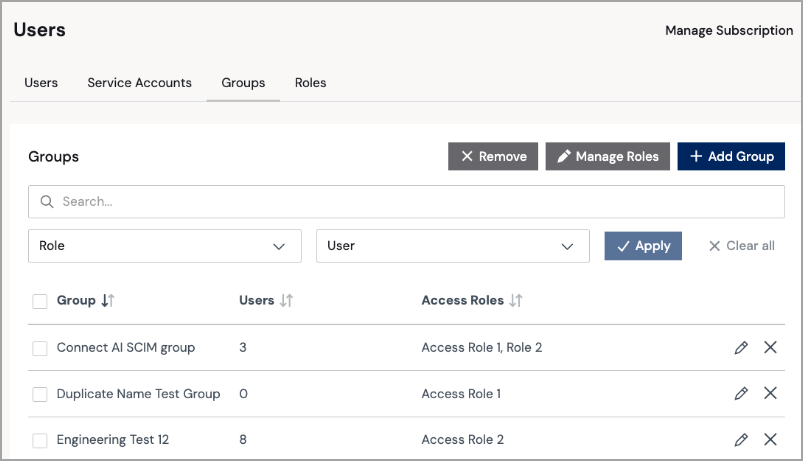 グループの現在および将来のすべてのメンバーは、割り当てられたロールを自動的に付与されます。1 つのグループに複数のロールを保持でき、同じロールを複数のグループに割り当てることもできます。
グループからロール割り当てを削除すると、このグループ割り当てを通じてのみそのロールを保持していたメンバーは、直ちにそのロールを失います。システムロールおよびアクセスロールの詳細については、[Roles](/ja/Identities/Roles) を参照してください。
Connect AI の [監査ログ](/ja/Logs#audit-log) には、SCIM グループのプロビジョニング、メンバーシップの変更、およびロール割り当ての変更が表示されます。
## よくある質問
**Entra のプロビジョニングタブで開始するボタンが使用できないのはなぜですか?**
**開始する** ボタンは、ネイティブの Entra プロビジョニングコネクタを持たない SSO エンタープライズアプリを表示している場合には使用できません。これは Connect AI では想定どおりの動作です。ギャラリーから新しいアプリケーションを作成する必要があります。上記の[ID プロバイダーで SCIM グループプロビジョニングを設定する](#id-プロバイダーで-scim-グループプロビジョニングを設定する)を参照してください。
This documentation is built and hosted on [Mintlify](https://mintlify.com), a developer documentation platform.
グループの現在および将来のすべてのメンバーは、割り当てられたロールを自動的に付与されます。1 つのグループに複数のロールを保持でき、同じロールを複数のグループに割り当てることもできます。
グループからロール割り当てを削除すると、このグループ割り当てを通じてのみそのロールを保持していたメンバーは、直ちにそのロールを失います。システムロールおよびアクセスロールの詳細については、[Roles](/ja/Identities/Roles) を参照してください。
Connect AI の [監査ログ](/ja/Logs#audit-log) には、SCIM グループのプロビジョニング、メンバーシップの変更、およびロール割り当ての変更が表示されます。
## よくある質問
**Entra のプロビジョニングタブで開始するボタンが使用できないのはなぜですか?**
**開始する** ボタンは、ネイティブの Entra プロビジョニングコネクタを持たない SSO エンタープライズアプリを表示している場合には使用できません。これは Connect AI では想定どおりの動作です。ギャラリーから新しいアプリケーションを作成する必要があります。上記の[ID プロバイダーで SCIM グループプロビジョニングを設定する](#id-プロバイダーで-scim-グループプロビジョニングを設定する)を参照してください。
This documentation is built and hosted on [Mintlify](https://mintlify.com), a developer documentation platform.