> ## Documentation Index
> Fetch the complete documentation index at: https://docs.cloud.cdata.com/llms.txt
> Use this file to discover all available pages before exploring further.
# LLM Providers
> LLM Gateway 用にLLM プロバイダーの認証情報を登録・管理します。
***LLM Providers*** ページには、利用可能なLLM プロバイダー、モデル、およびゲートウェイがそれらに到達するために使用するAPI キーの一覧が表示されます。LLM Gateway は、Anthropic、Azure OpenAI、Cohere、カスタムOpenAI 互換プロバイダー、Google Gemini、OpenAI の各外部プロバイダーをサポートしています。
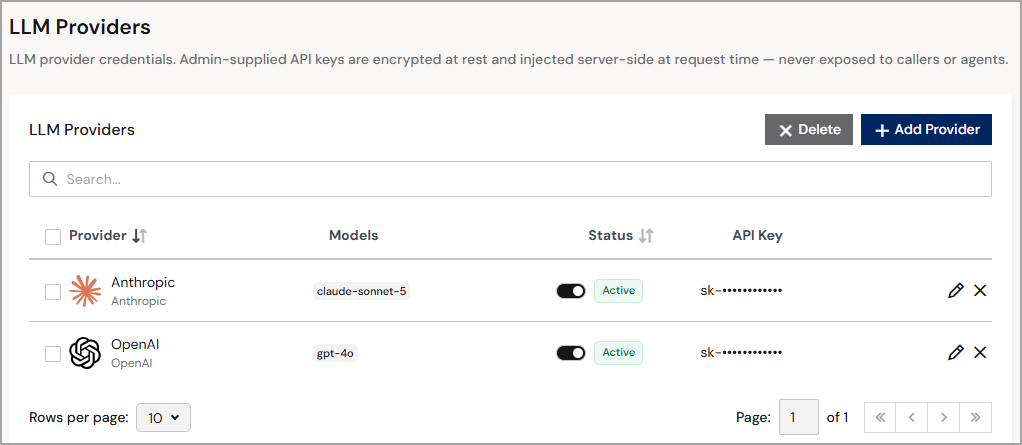 各プロバイダーには、次の情報が表示されます:
* **Provider**—LLM プロバイダーのわかりやすい名前と種類。
* **Models**—使用しているLLM(例: *gpt-4o* や*claude-sonnet-5* )。
* **Status**—LLM プロバイダーのステータス:**Active** または**Inactive**。
* **API Key**—LLM プロバイダーから取得したAPI キーのマスク表示。プロバイダーの登録後はAPI キーを編集できません。API キーを更新するには、プロバイダーを削除してから再度追加してください。
各プロバイダーには、編集アイコンと削除アイコンも表示されます。プロバイダーの編集ページでは、プロバイダーの**Name** を編集したり、**Models** を追加・削除したりできます。完了したら**Save Changes** をクリックします。プロバイダーを削除するには、削除アイコンをクリックします。
プロバイダーの追加、編集、削除を行うには、システムロールがAdministrator である必要があります。Administrator 以外のユーザーは、このページを表示できますが、変更は行えません。
## プロバイダーの追加
各プロバイダーについて、登録する前にそのプロバイダーの開発者コンソールからAPI キーを取得してください。
新しいLLM プロバイダーを登録するには、次の手順を行います:
**+ Add Provider** をクリックします。**Add LLM Provider** ダイアログが表示されます。
プロバイダーに関する次の情報を入力します(Step 1):
* **Name**—プロバイダーのわかりやすい名前を入力します。
* **Provider**—サポートされているプロバイダーの種類を選択します。
* **Override Base URL**—プロバイダーのデフォルトの代わりに、独自のアドレス(社内プロキシなど)を使用するには、これを選択します。このオプションは、常にBase URL が必要な**Azure OpenAI** または**Custom** プロバイダーでは使用できません。
* **Base URL**—プロバイダーのベースエンドポイントを入力します(例: *[https://proxy.example.com/v1](https://proxy.example.com/v1)* )。このフィールドは、**Override Base URL** が選択されている場合、またはプロバイダーが**Azure OpenAI** または**Custom** の場合にのみ編集できます。それ以外の場合は、プロバイダーのデフォルトが表示されます。[Base URL の要件](#base-url-の要件)を参照してください。
* **API Key**—プロバイダーのAPI キーを入力します。
プロバイダーで使用するLLM モデルを追加します(Step 2)。**+ Add Model** をクリックし、モデル名を入力します。追加のモデルを入力するにはこの手順を繰り返します。
モデルの追加が完了したら、**Add** をクリックします。LLM プロバイダーが**LLM Providers** ページに**Active** のステータスで表示されます。
## Base URL の要件
**Override Base URL** を選択しない限り、Connect AI はプロバイダーのデフォルトのベースURL を使用します:
| プロバイダー | デフォルトのBase URL |
| - | - |
| OpenAI | `https://api.openai.com/v1` |
| Anthropic | `https://api.anthropic.com/v1` |
| Google Gemini | `https://generativelanguage.googleapis.com` |
| Cohere | `https://api.cohere.ai` |
ベースURL を上書きする場合、または**Azure OpenAI** または**Custom** プロバイダーを使用する場合は、次のルールに従います:
* OpenAI とAnthropic–バージョンパスを含めます(例: *[https://proxy.example.com/v1](https://proxy.example.com/v1)* )。
* Cohere–ホストのみを使用します。
* Google Gemini–URL は`/v1beta` の手前で終了させます。
* すべてのプロバイダーで、クエリ文字列、フラグメント、ユーザー名とパスワードを含めないでください。例外はAzure OpenAI で、`?api-version=` を使用します。
This documentation is built and hosted on [Mintlify](https://mintlify.com), a developer documentation platform.
各プロバイダーには、次の情報が表示されます:
* **Provider**—LLM プロバイダーのわかりやすい名前と種類。
* **Models**—使用しているLLM(例: *gpt-4o* や*claude-sonnet-5* )。
* **Status**—LLM プロバイダーのステータス:**Active** または**Inactive**。
* **API Key**—LLM プロバイダーから取得したAPI キーのマスク表示。プロバイダーの登録後はAPI キーを編集できません。API キーを更新するには、プロバイダーを削除してから再度追加してください。
各プロバイダーには、編集アイコンと削除アイコンも表示されます。プロバイダーの編集ページでは、プロバイダーの**Name** を編集したり、**Models** を追加・削除したりできます。完了したら**Save Changes** をクリックします。プロバイダーを削除するには、削除アイコンをクリックします。
プロバイダーの追加、編集、削除を行うには、システムロールがAdministrator である必要があります。Administrator 以外のユーザーは、このページを表示できますが、変更は行えません。
## プロバイダーの追加
各プロバイダーについて、登録する前にそのプロバイダーの開発者コンソールからAPI キーを取得してください。
新しいLLM プロバイダーを登録するには、次の手順を行います:
**+ Add Provider** をクリックします。**Add LLM Provider** ダイアログが表示されます。
プロバイダーに関する次の情報を入力します(Step 1):
* **Name**—プロバイダーのわかりやすい名前を入力します。
* **Provider**—サポートされているプロバイダーの種類を選択します。
* **Override Base URL**—プロバイダーのデフォルトの代わりに、独自のアドレス(社内プロキシなど)を使用するには、これを選択します。このオプションは、常にBase URL が必要な**Azure OpenAI** または**Custom** プロバイダーでは使用できません。
* **Base URL**—プロバイダーのベースエンドポイントを入力します(例: *[https://proxy.example.com/v1](https://proxy.example.com/v1)* )。このフィールドは、**Override Base URL** が選択されている場合、またはプロバイダーが**Azure OpenAI** または**Custom** の場合にのみ編集できます。それ以外の場合は、プロバイダーのデフォルトが表示されます。[Base URL の要件](#base-url-の要件)を参照してください。
* **API Key**—プロバイダーのAPI キーを入力します。
プロバイダーで使用するLLM モデルを追加します(Step 2)。**+ Add Model** をクリックし、モデル名を入力します。追加のモデルを入力するにはこの手順を繰り返します。
モデルの追加が完了したら、**Add** をクリックします。LLM プロバイダーが**LLM Providers** ページに**Active** のステータスで表示されます。
## Base URL の要件
**Override Base URL** を選択しない限り、Connect AI はプロバイダーのデフォルトのベースURL を使用します:
| プロバイダー | デフォルトのBase URL |
| - | - |
| OpenAI | `https://api.openai.com/v1` |
| Anthropic | `https://api.anthropic.com/v1` |
| Google Gemini | `https://generativelanguage.googleapis.com` |
| Cohere | `https://api.cohere.ai` |
ベースURL を上書きする場合、または**Azure OpenAI** または**Custom** プロバイダーを使用する場合は、次のルールに従います:
* OpenAI とAnthropic–バージョンパスを含めます(例: *[https://proxy.example.com/v1](https://proxy.example.com/v1)* )。
* Cohere–ホストのみを使用します。
* Google Gemini–URL は`/v1beta` の手前で終了させます。
* すべてのプロバイダーで、クエリ文字列、フラグメント、ユーザー名とパスワードを含めないでください。例外はAzure OpenAI で、`?api-version=` を使用します。
This documentation is built and hosted on [Mintlify](https://mintlify.com), a developer documentation platform.